python实现批量命名照片
(编辑:jimmy 日期: 2026/11/1 浏览:3 次 )
python批量命名照片的具体代码,供大家参考,具体内容如下
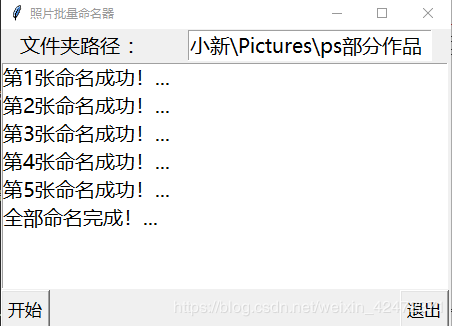
废话不多说,上效果图


全部代码
from tkinter import *
import os

#添加文件夹路径
def rename():
 path =entry.get()
 filelist = os.listdir(path) #获取文件路径
 total_num = len(filelist) #获取文件长度(个数)
 i = 1 #表示文件的命名是从1开始的
 for item in filelist:
  if item.endswith('.jpg'): #初始的图片的格式为jpg格式的
   src = os.path.join(os.path.abspath(path), item)
   dst = os.path.join(os.path.abspath(path), ''+str(i) + '.jpg')#处理后的命名规则

   try:
    os.rename(src, dst)
    #print ('converting %s to %s ...' % (src, dst))
    text.insert(END,'第%s张命名成功!...'%i)
    i = i + 1
   except:
    continue
 text.insert(END,'全部命名完成!...')

root = Tk()
root.title("照片批量命名器")
root.geometry("450x300")
root.minsize(450,300)
root.maxsize(450,300)
label = Label(root, text="文件夹路径 : ", font=('微软雅黑', 15))
label.grid(row=0,column=0)
entry = Entry(root, font=('微软雅黑', 15))
entry.grid(row=0, column=1)
text = Listbox(root, font=("微软雅黑", 15), width=37, height=8)
text.grid(row=1, columnspan=2)
button = Button(root, text="开始", font=("微软雅黑", 13),command=rename)
button.grid(row=2, column=0,sticky=W)
button1 = Button(root, text="退出", font=("微软雅黑", 13),command=quit)
button1.grid(row=2, column=1, sticky=E)
mainloop()
以上就是本文的全部内容,希望对大家的学习有所帮助,也希望大家多多支持。
下一篇:keras 回调函数Callbacks 断点ModelCheckpoint教程