Win8如何将多个文件夹的视图模式改为统一的模式
(编辑:jimmy 日期: 2026/11/6 浏览:3 次 )
Win8文件夹的视图模式有很多种,有大图标、小图标、详细信息等,每个视图模式都有它的好处,我们平时在浏览文件的时候也都会根据自己需求设置相应的视图模式,每个文件夹都有各自的视图,当改变某个文件夹的视图时,其他文件夹的视图模式是不会发生变化的,不过我们还是可以很简单的将多个文件夹的视图模式改为统一的模式,下面举例为大家说明如何更改。
1、例如有三个存放图片的文件夹,根据自己的需要变换成了“大图标”、“详细信息”、“列表”三种视图。

2、现在需要将所有存在图片的文件夹恢复成统一的视图,如:“大图标”视图。现打开“大图标”视图的文件夹。

说明:也可以打开一文件夹,将其设置为“大图标”视图。
3、单击菜单栏的“查看”,然后单击“选项”。

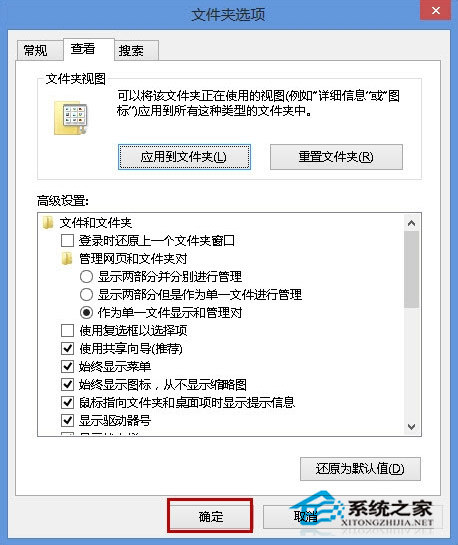
4、打开“文件夹选项”对话框,在“查看”选项卡,单击“文件夹视图”的“应用到文件夹”。

5、打开“文件夹视图”对话框,提示“是否让这种类型的所有文件夹与此文件夹的视图设置匹配”,单击“是”即可。然后单击“文件夹选项”对话框中的“确定”(当然也可以直接关闭该对话框)。

6、这时候会发现所有存放图片的文件夹,打开后都以“大图标”视图来显示。

如果你的电脑使用久了,就会出现很多种视图模式,每打开不同的文件夹都有不同的视图模式,觉得混乱的话,不妨使用上述教程的方法帮你搞定哦。上述举例是将所有文件夹视图模式改为“大图标”模式,你也可以根据自己需求更改成其它统一模式。
下一篇:Win8如何右键发送文件到Skydrive随时随地备份文件