如何用ps把照片制作成九宫格?
(编辑:jimmy 日期: 2026/10/25 浏览:3 次 )
如何用ps把照片制作成九宫格?有小伙伴想要学习用ps把照片制作成九宫格的教程,今天小编为大家整理了介绍用ps把照片制作成九宫格的教程的文章,和小编一起动手操作一下吧。
- 软件名称:
- Adobe Photoshop CC 2019 20.0 简体中文安装版 32/64位
- 软件大小:
- 1.73GB
- 更新时间:
- 2019-12-04立即下载
ps把照片制作成九宫格的教程:
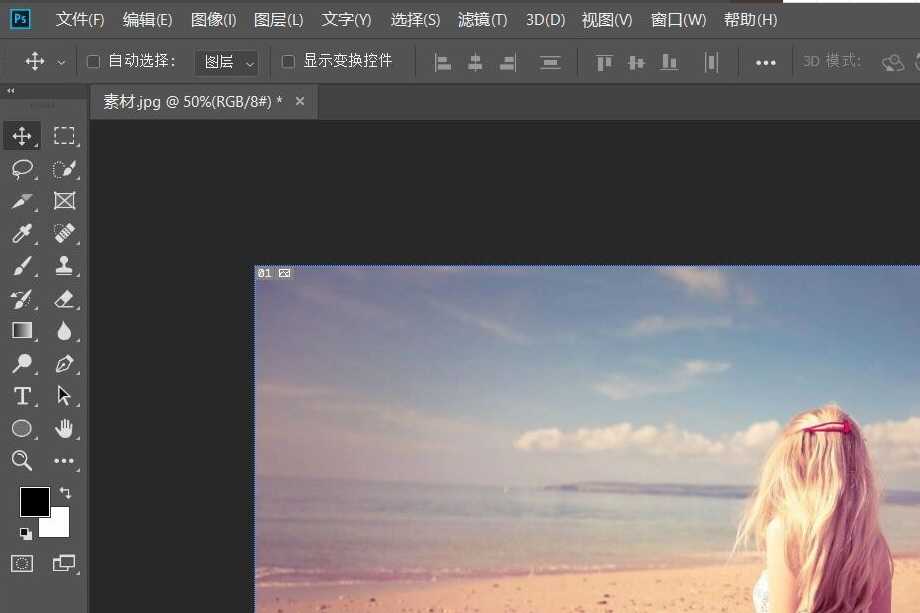
1.打开电脑桌面,选择安装好的PS(photoshop)打开并导入素材
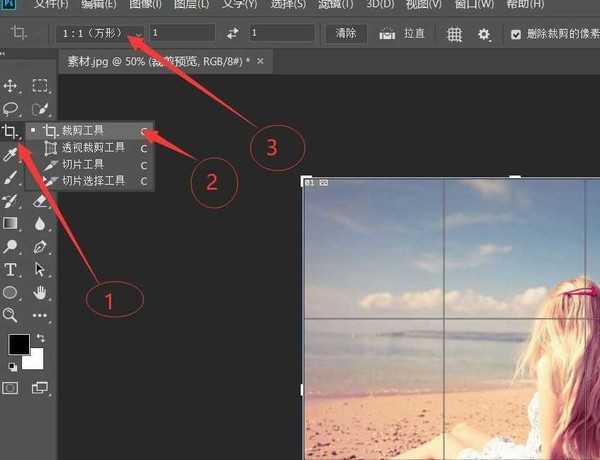
2.然后选择裁剪工具,比例选择1:1正方形,点击确定。
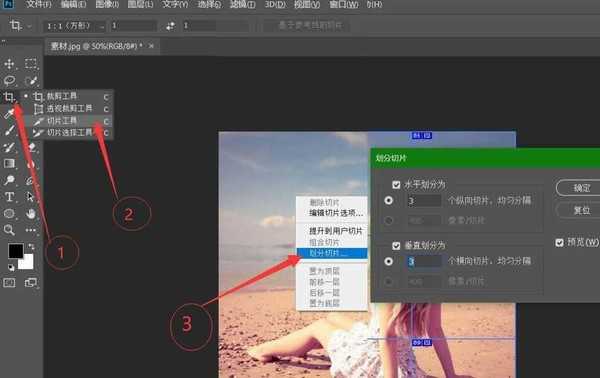
3.接着再次选择裁剪工具→切片工具,然后点击图片右键,选择划分切片,将水平划分和垂直划分同时设置为3,然后点击确定。
4.下一步选择文件→导出→存储为Web所用格式
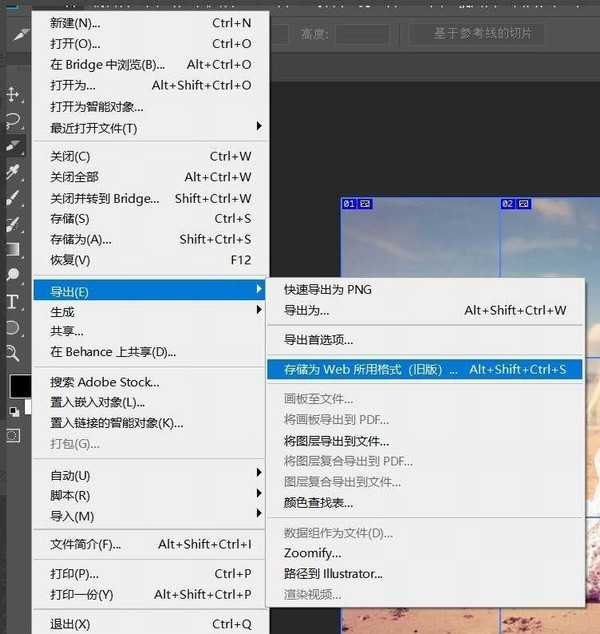
5.最后选择存储,保存到想要保存的位置,点击确定即可。
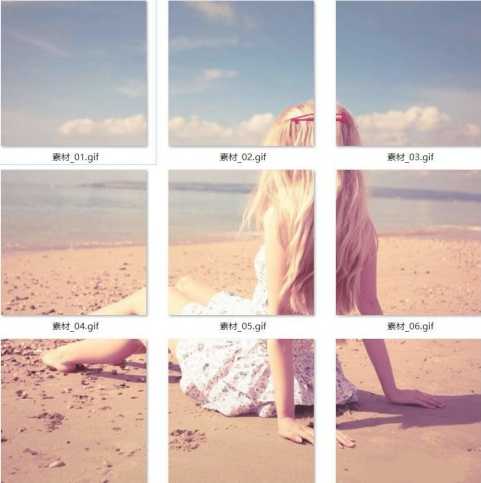
以上就是小编给大家带来的ps把照片制作成九宫格的教程,更多精彩内容请关注网站。
下一篇:PS如何保留单色? PS制作照片单色保留效果