PS怎么设计抽象错乱的人物效果?
(编辑:jimmy 日期: 2026/10/26 浏览:3 次 )
我们知道信号不好的时候,画面就会毛刺刺的,该怎么制作这个效果呢?下面我们就来看看详细的教程。
- 软件名称:
- Adobe Photoshop 8.0 中文完整绿色版
- 软件大小:
- 150.1MB
- 更新时间:
- 2015-11-04立即下载

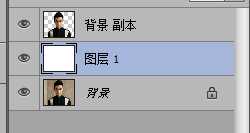
1、老规矩,打开,然后我们将人像扣出,小编依旧喜欢快速选取 + 调整边缘,新建一个白色的图层作为背景。
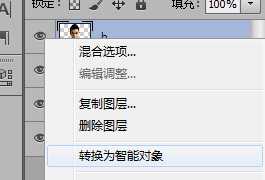
2、我们把人像图层命名为a,并复制(Ctrl + J),副本命名为b、并转化为智能对象,为b添加一个波浪滤镜

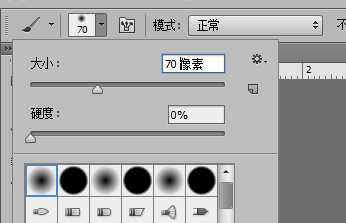

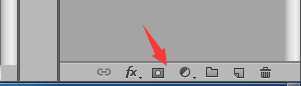
3、我们将a复制一层,并拖动到b上方,命名为c,为c添加一个蒙板,确认前景色为黑色,使用快捷键Alt + Delet,给蒙板填充黑色,将前景色调整为白色,我们使用画笔工具,对脸部进行涂抹。
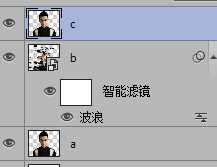
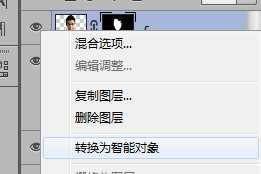
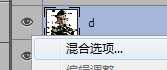
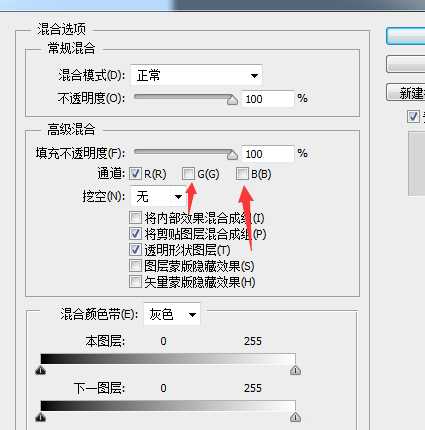
4、将c转化为智能对象,为c添加一个波浪滤镜,Ctrl + Shift + Alt + E 盖印图层,并命名为d,而后打开混合选项,我们去掉绿色和蓝色(G,B)
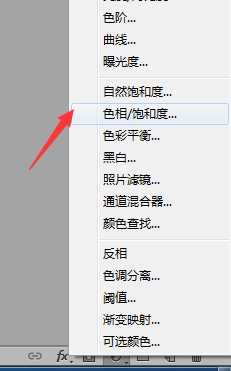
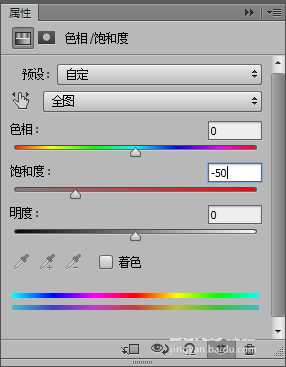
5、复制d图层(Ctrl + J),使用移动工具(V),左右移动些位置,添加一层色相,新建一个图层,命名为e,填充白色
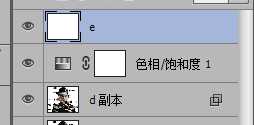
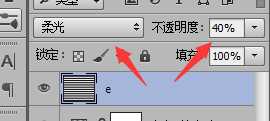
6、为e添加一个半调图案滤镜,将e的混合模式调整为柔光,降低一下透明度,好了,效果出来了
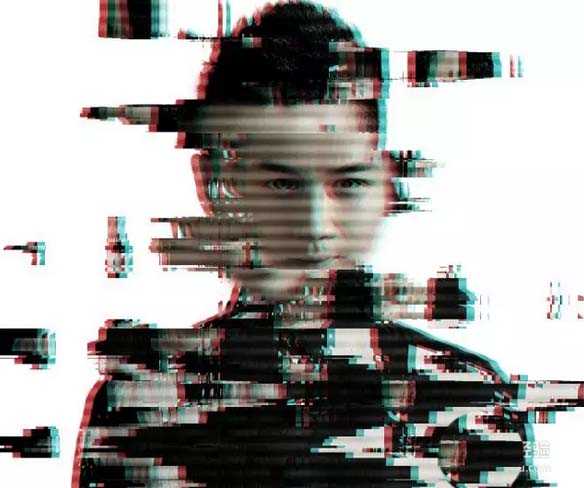
以上就是ps设计抽象画面的教程,希望大家喜欢,请继续关注。
相关推荐:
ps怎么给图片添加湿版旧片效果?
PS怎么使用剪切蒙版制作人物剪影?
ps怎么将照片制作成打造半草图效果?
下一篇:ps怎么给头发换颜色?ps把黑发变成白发教程