平面设计 
首页 > 平面设计 > 浏览文章

Photoshop为婚片打造出柔和的古典风水墨风格

(编辑:jimmy 日期: 2026/2/3 浏览:3 次 )
介绍较为古典的婚片调色方法。大致过程:先总体降低图片的饱和度,然后用调色工具,滤镜,图层叠加等做出图片柔化效果。最后再整体润色即可。
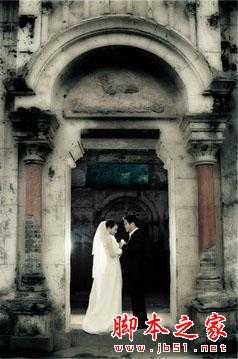
  原图
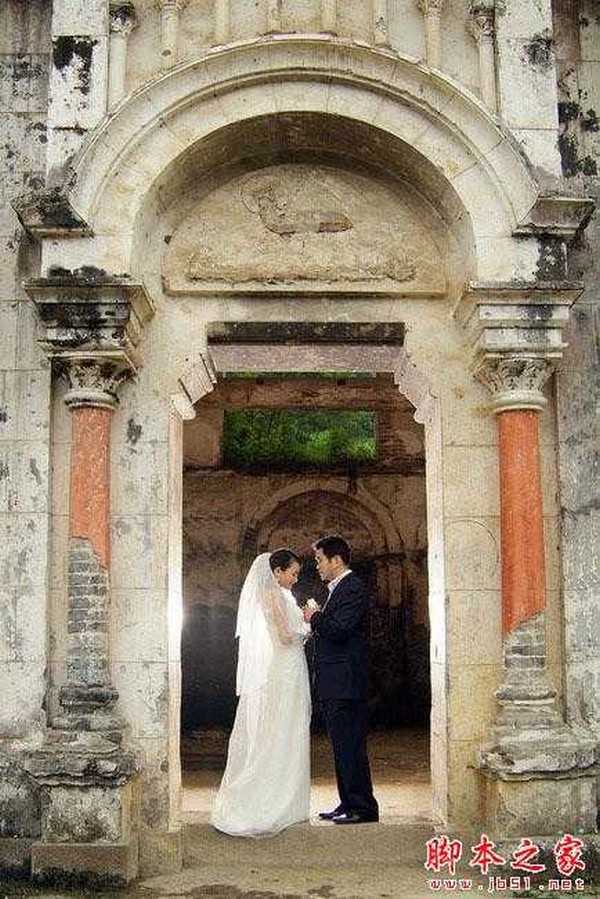
Photoshop为婚片打造出柔和的古典风水墨风格
  photoshop教程最终效果
Photoshop为婚片打造出柔和的古典风水墨风格
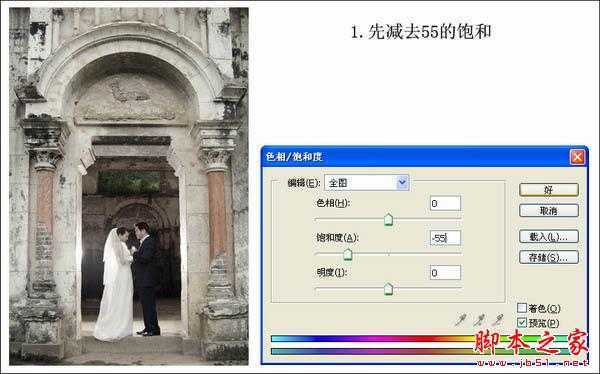
  1、打开原图素材,把背景图层复制一层,创建色相/饱和度调整图层,适当降低全图饱和度,参数设置如下图。
Photoshop为婚片打造出柔和的古典风水墨风格
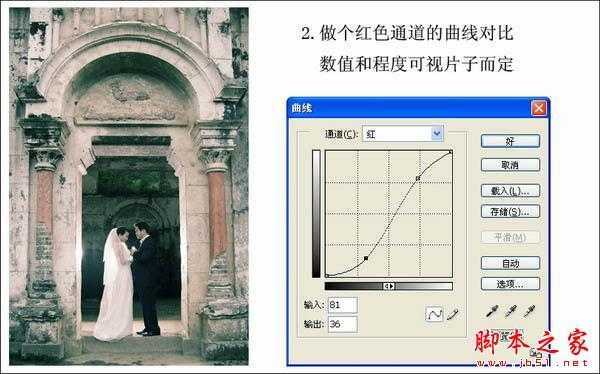
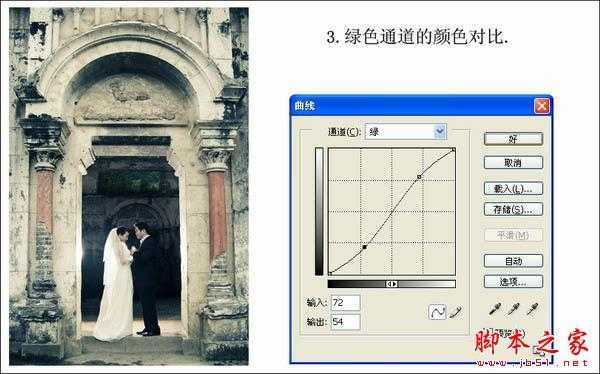
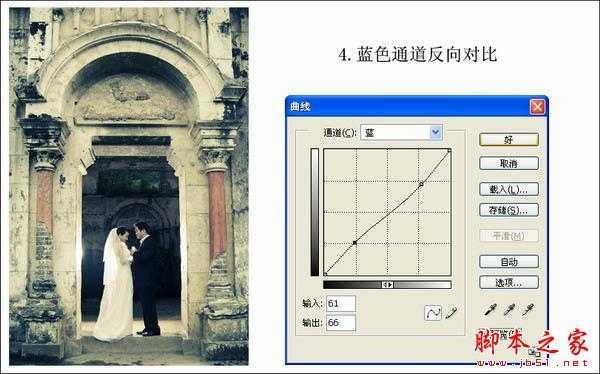
  2,3,4、创建曲线调整图层,对红,绿,蓝色进行调整,参数设置如下图。
Photoshop为婚片打造出柔和的古典风水墨风格
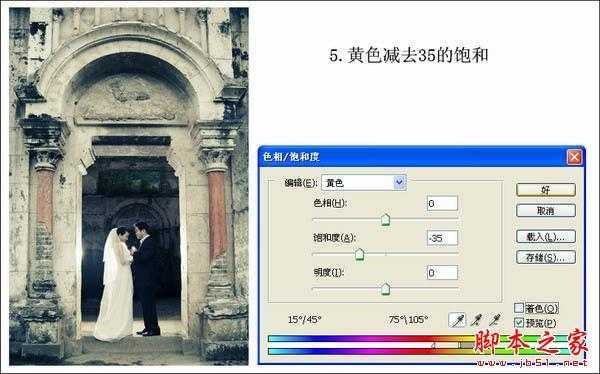
  5、创建色相/饱和度调整图层,对黄色进行调整,适当降低饱和度,参数设置如下图。
Photoshop为婚片打造出柔和的古典风水墨风格
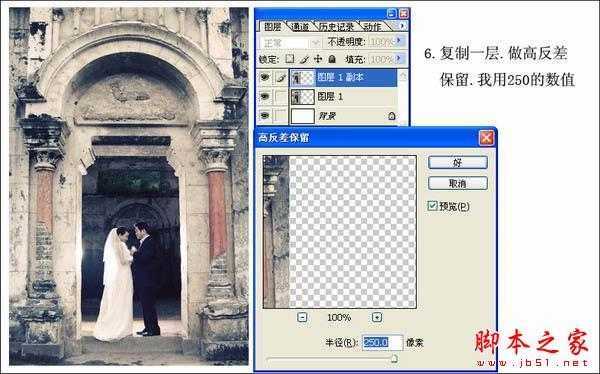
  6、新建一个图层,按Ctrl + Alt + Shift + E 盖印图层。执行:滤镜 > 其它 > 高反差保留,数值为最大。
Photoshop为婚片打造出柔和的古典风水墨风格
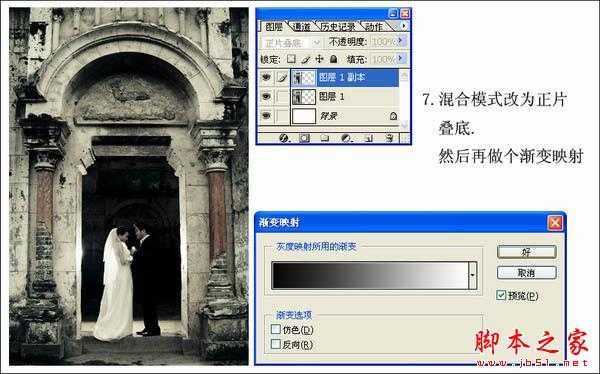
  7、把图层混合模式改为“正片叠底”,确定后再创建渐变映射调整图层,颜色设置为黑白,如下图。
Photoshop为婚片打造出柔和的古典风水墨风格
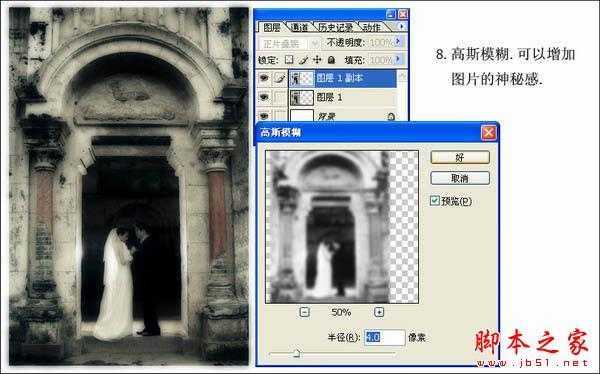
  8、新建一个图层,盖印图层。执行:滤镜 > 模糊 > 高斯模糊,数值为4。
Photoshop为婚片打造出柔和的古典风水墨风格
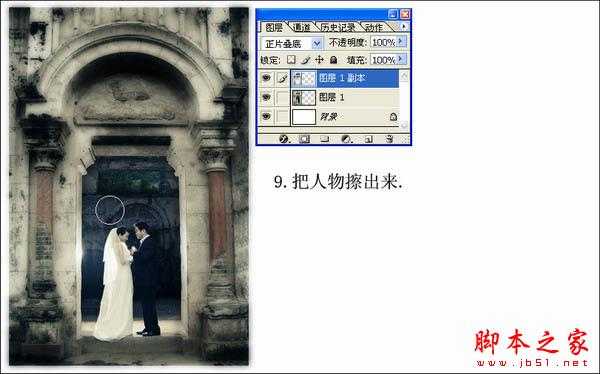
  9、把图层混合模式改为“正片叠底”,加上图层蒙版,用黑色画笔把人物部分擦出来,效果如下图。
Photoshop为婚片打造出柔和的古典风水墨风格
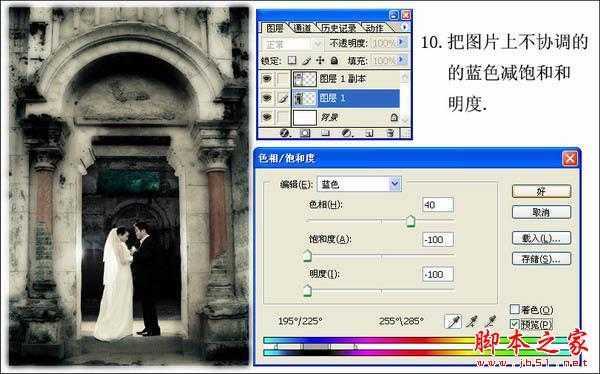
  10、创建色相/饱和度调整图层,对蓝色进行调整,参数设置如下图。确定后完成最终效果。
Photoshop为婚片打造出柔和的古典风水墨风格
  最终效果:
Photoshop为婚片打造出柔和的古典风水墨风格
上一篇:Photoshop将悉尼歌剧院图片调制出霞光效果
下一篇:Photoshop为美女模特增加惊艳的彩妆效果
一句话新闻
一文看懂荣耀MagicBook Pro 16
荣耀猎人回归!七大亮点看懂不只是轻薄本,更是游戏本的MagicBook Pro 16.
人们对于笔记本电脑有一个固有印象:要么轻薄但性能一般,要么性能强劲但笨重臃肿。然而,今年荣耀新推出的MagicBook Pro 16刷新了人们的认知——发布会上,荣耀宣布猎人游戏本正式回归,称其继承了荣耀 HUNTER 基因,并自信地为其打出“轻薄本,更是游戏本”的口号。
众所周知,寻求轻薄本的用户普遍更看重便携性、外观造型、静谧性和打字办公等用机体验,而寻求游戏本的用户则普遍更看重硬件配置、性能释放等硬核指标。把两个看似难以相干的产品融合到一起,我们不禁对它产生了强烈的好奇:作为代表荣耀猎人游戏本的跨界新物种,它究竟做了哪些平衡以兼顾不同人群的各类需求呢?