photoshop利用滤镜快速制作简单的黑白水墨人物画
(编辑:jimmy 日期: 2026/10/30 浏览:3 次 )
原图

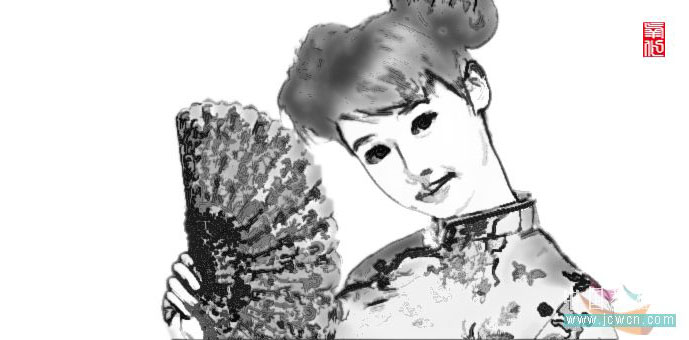
最终效果
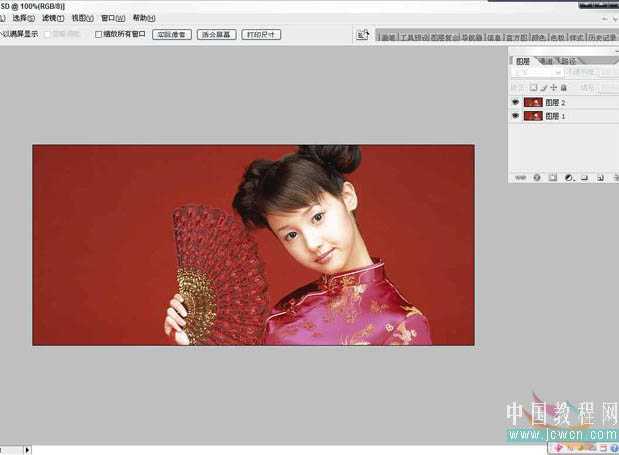
1、打开原图素材,把背景复杂一层。
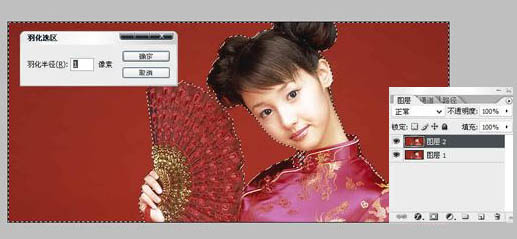
2、用魔术棒工具把背景选取并羽化1象素。
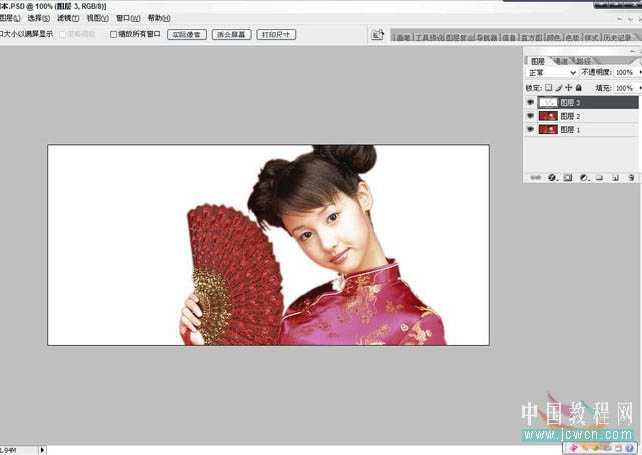
3、建立独立的背景图层填充白色,置于最上层。
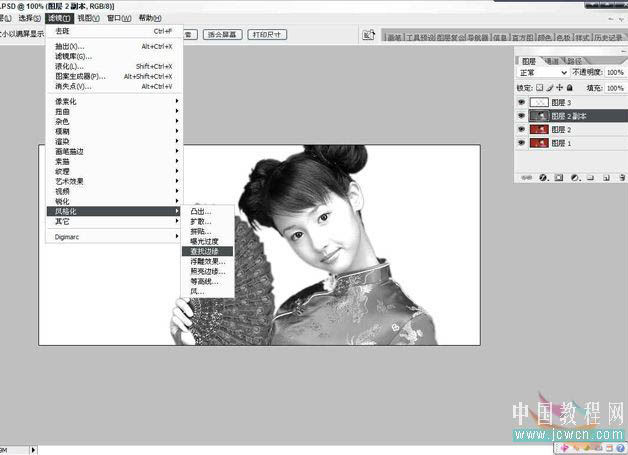
4、复制人物图层,按Ctrl + Shift + U去色,执行:滤镜--风格化--查找边缘。
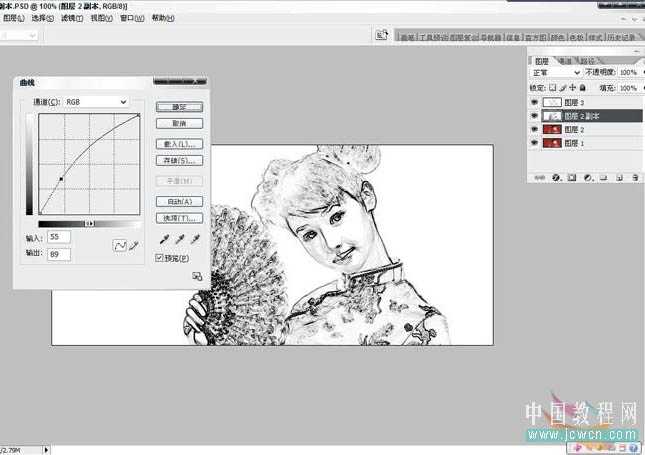
5、用曲线工具调整,尽量减少色阶,更改混合模式为“正片叠底”。
上一页12 下一页 阅读全文
最终效果
1、打开原图素材,把背景复杂一层。
2、用魔术棒工具把背景选取并羽化1象素。
3、建立独立的背景图层填充白色,置于最上层。
4、复制人物图层,按Ctrl + Shift + U去色,执行:滤镜--风格化--查找边缘。
5、用曲线工具调整,尽量减少色阶,更改混合模式为“正片叠底”。
上一页12 下一页 阅读全文
下一篇:Photoshop将人物照片转成完美的古典鼠绘帅哥