平面设计 
首页 > 平面设计 > 浏览文章

ps制作翠绿新鲜的白菜字体

(编辑:jimmy 日期: 2026/8/6 浏览:3 次 )

今天为大家分享ps制作翠绿新鲜的白菜字体方法,教程制作出来的字体很不错,难度不是很大,一起来学习吧!

方法/步骤

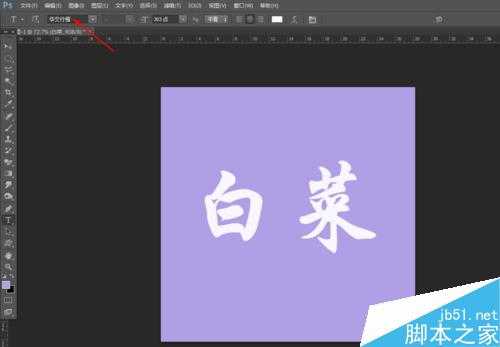
1、在ps软件中,新建一个800*800的文档·,背景色填充为蓝色,写上华文行楷的白色字体,如图所示
ps制作翠绿新鲜的白菜字体

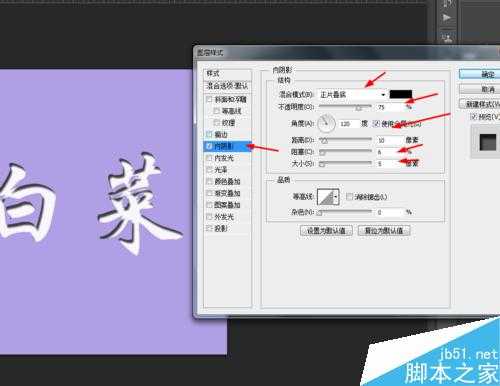
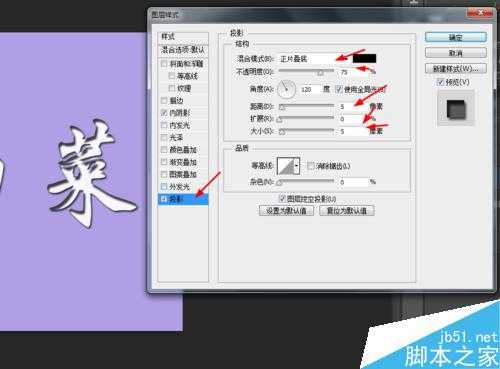
2、接着双击字体的图层添加图层样式,调整一下投影和内阴影,如图所示

ps制作翠绿新鲜的白菜字体

ps制作翠绿新鲜的白菜字体

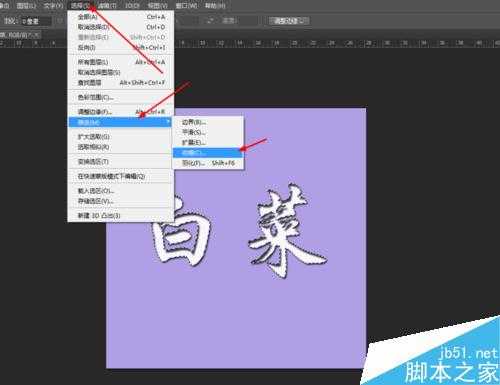
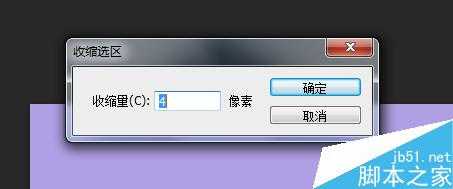
3、按ctrl点击字体生成选区,在菜单栏上选择修改收缩4px,如图所示
ps制作翠绿新鲜的白菜字体

ps制作翠绿新鲜的白菜字体

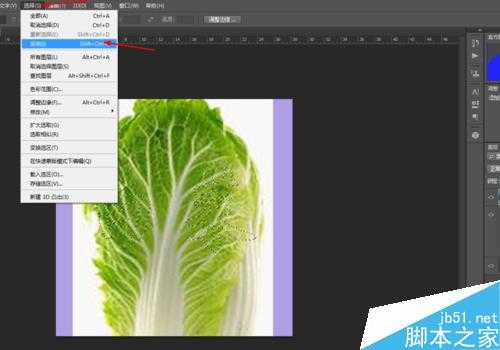
4、然后打开一张白菜的图片,在菜单栏上选择反向,按delete删除键,如图所示
ps制作翠绿新鲜的白菜字体

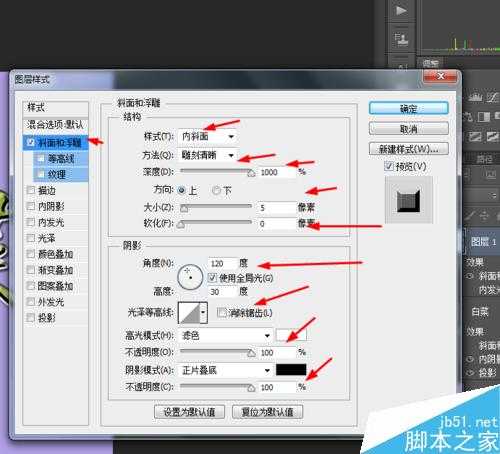
5、双击白菜的图层添加图层样式,调整一下斜面和浮雕,如图所示

ps制作翠绿新鲜的白菜字体

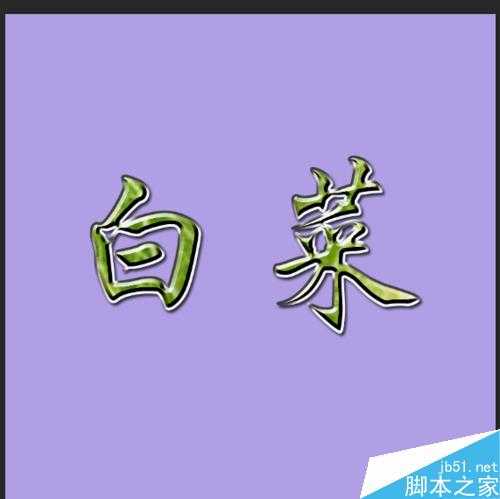
6、效果如下图所示

ps制作翠绿新鲜的白菜字体

以上就是ps制作翠绿新鲜的白菜字体方法介绍,操作很简单的,大家学会了吗?希望能对大家有所帮助!

上一篇:Photoshop设计制作大气的金色质感猴年福字
下一篇:PS CS6制作超漂亮的3D立体文字效果
一句话新闻
高通与谷歌联手!首款骁龙PC优化Chrome浏览器发布
高通和谷歌日前宣布,推出首次面向搭载骁龙的Windows PC的优化版Chrome浏览器。
在对骁龙X Elite参考设计的初步测试中,全新的Chrome浏览器在Speedometer 2.1基准测试中实现了显著的性能提升。
预计在2024年年中之前,搭载骁龙X Elite计算平台的PC将面世。该浏览器的提前问世,有助于骁龙PC问世就获得满血表现。
谷歌高级副总裁Hiroshi Lockheimer表示,此次与高通的合作将有助于确保Chrome用户在当前ARM兼容的PC上获得最佳的浏览体验。