平面设计 
首页 > 平面设计 > 浏览文章

Photoshop利用多图层错位制作蓝色风格的3D立体字

(编辑:jimmy 日期: 2026/2/6 浏览:3 次 )
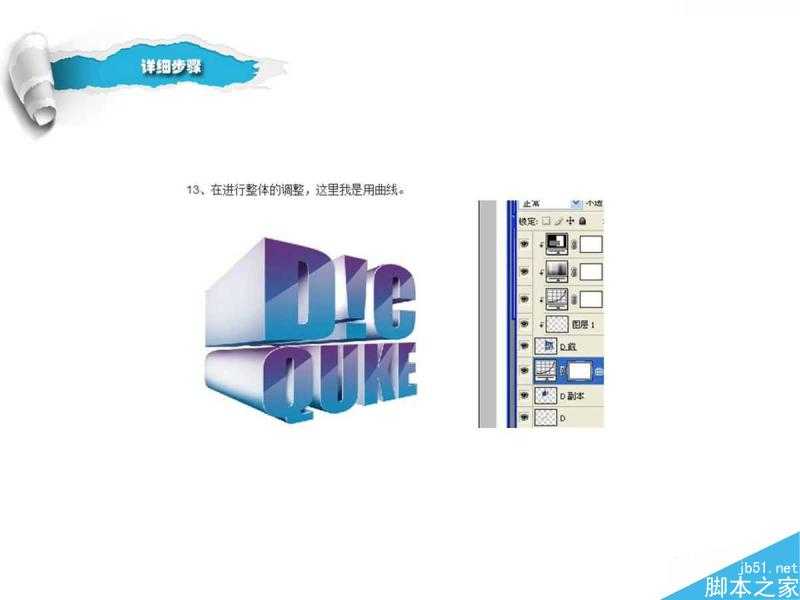
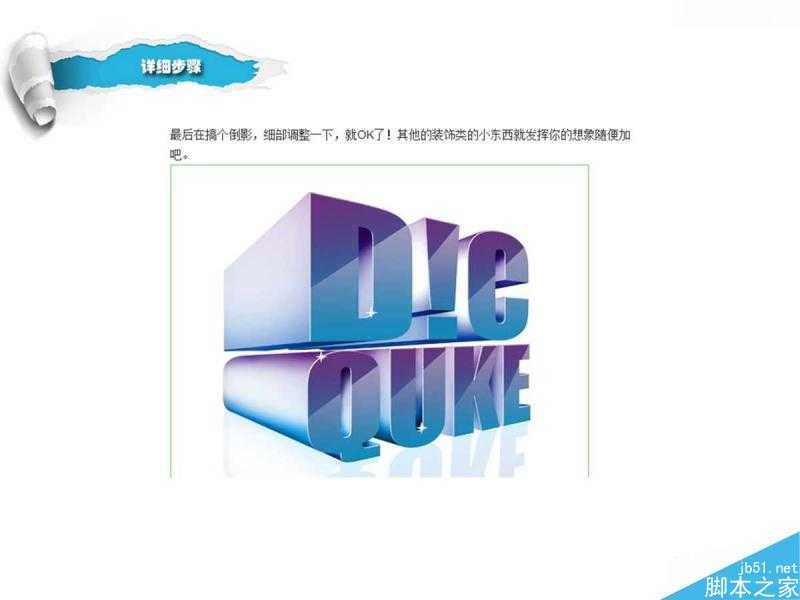
今天小编为大家分享Photoshop利用多图层错位制作蓝色风格的3D立体字方法,教程蛮简单的,挺实用,推荐过来,一起来学习吧! 

Photoshop利用多图层错位制作蓝色风格的3D立体字

Photoshop利用多图层错位制作蓝色风格的3D立体字

Photoshop利用多图层错位制作蓝色风格的3D立体字

Photoshop利用多图层错位制作蓝色风格的3D立体字

Photoshop利用多图层错位制作蓝色风格的3D立体字

Photoshop利用多图层错位制作蓝色风格的3D立体字

Photoshop利用多图层错位制作蓝色风格的3D立体字

Photoshop利用多图层错位制作蓝色风格的3D立体字

Photoshop利用多图层错位制作蓝色风格的3D立体字

Photoshop利用多图层错位制作蓝色风格的3D立体字

Photoshop利用多图层错位制作蓝色风格的3D立体字

Photoshop利用多图层错位制作蓝色风格的3D立体字

Photoshop利用多图层错位制作蓝色风格的3D立体字

Photoshop利用多图层错位制作蓝色风格的3D立体字

Photoshop利用多图层错位制作蓝色风格的3D立体字

教程结束,以上就是Photoshop利用多图层错位制作蓝色风格的3D立体字方法,操作挺简单的,大家学会了吗?希望能对大家有所帮助!

上一篇:ps简单制作喜庆的春节字体
下一篇:Photoshop制作漂亮的圣诞快乐冰雪字