平面设计 
首页 > 平面设计 > 浏览文章

PS利用图层样式及画笔制作粉色饼干字

(编辑:jimmy 日期: 2026/9/10 浏览:3 次 )

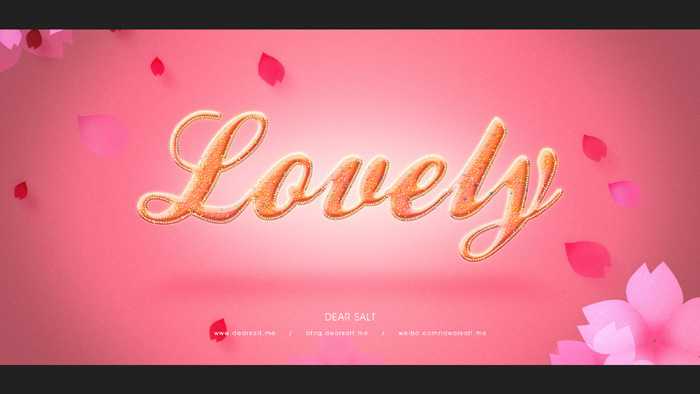
饼干字用图层样式制作是非常快的。过程:先设置好想要的背景;输入文字,并用图层样式做出初步的效果;然后用画笔给文字添加装饰和高光;最后调整一下颜色即可。
最终效果
PS利用图层样式及画笔制作粉色饼干字


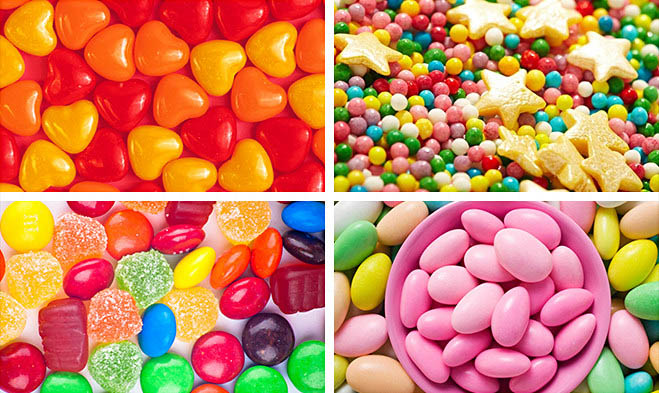
在创作之前首先从网上收集相关素材,搜索“糖果”即可,通过观察我们发现了糖果的以下特征,色泽艳丽、有光感、有的糖果上还有一粒一粒的小豆豆,明确了这些特征那么做这个文字特效就简单多了。

PS利用图层样式及画笔制作粉色饼干字

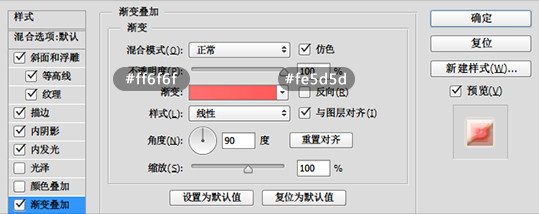
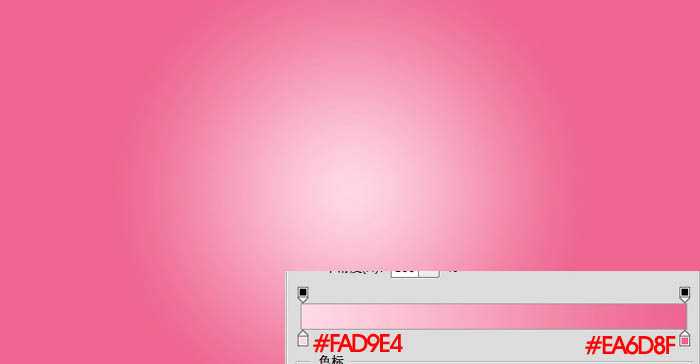
1、首先我们把背景搭建好,新建1920*1080px的画布,使用径向渐变工具拉出背景,然后再做一个暗角层放在上面,制作很简单,来看一下具体操作步骤。径向渐变颜色设置。

PS利用图层样式及画笔制作粉色饼干字
 2、新建图层,填充黑色,执行滤镜-杂色-添加杂色(记得勾选单色),图层模式为“滤色”。

PS利用图层样式及画笔制作粉色饼干字

3、新建图层并填充黑色,然后做一个大的椭圆选取,羽化后反选删除即可。

PS利用图层样式及画笔制作粉色饼干字

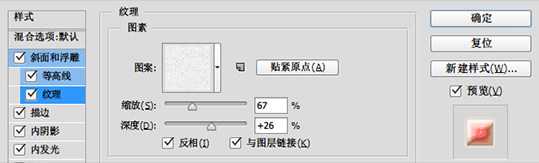
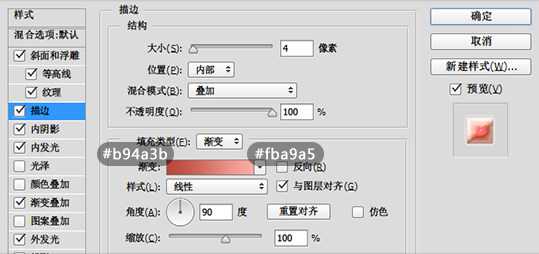
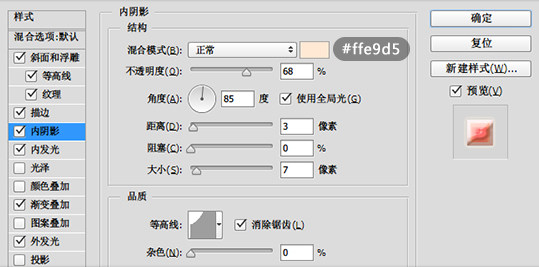
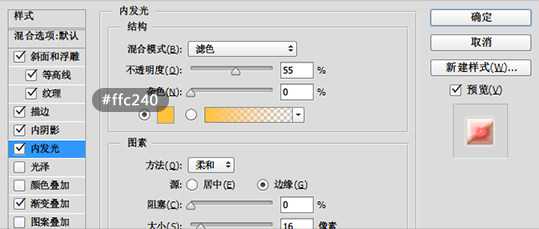
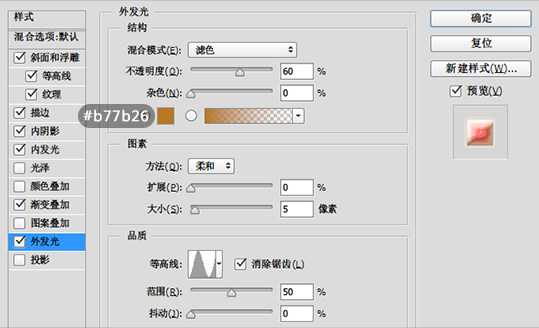
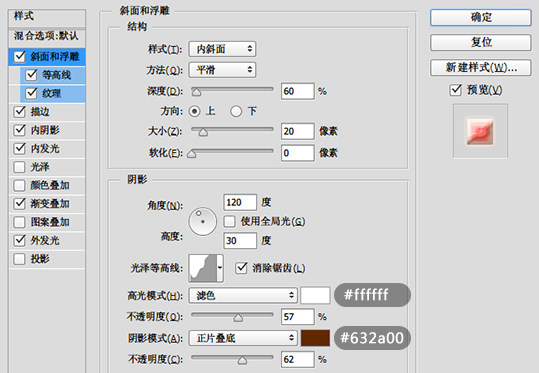
4、文字效果主要还是通过图层样式完成,为了配合这个效果,找一个花体字体比较合适,在这里我使用的是“Ballpark Weiner”字体,在画布上打上文字,然后双击打开图层样式进行修改。点这里下载样式中纹理图案。
PS利用图层样式及画笔制作粉色饼干字

PS利用图层样式及画笔制作粉色饼干字

PS利用图层样式及画笔制作粉色饼干字

PS利用图层样式及画笔制作粉色饼干字

PS利用图层样式及画笔制作粉色饼干字

PS利用图层样式及画笔制作粉色饼干字

PS利用图层样式及画笔制作粉色饼干字

PS利用图层样式及画笔制作粉色饼干字

PS利用图层样式及画笔制作粉色饼干字

上一页12 下一页 阅读全文

上一篇:教你如何做出折叠边角文字的效果
下一篇:Photoshop制作圆形旋转发光文字
一句话新闻
高通与谷歌联手!首款骁龙PC优化Chrome浏览器发布
高通和谷歌日前宣布,推出首次面向搭载骁龙的Windows PC的优化版Chrome浏览器。
在对骁龙X Elite参考设计的初步测试中,全新的Chrome浏览器在Speedometer 2.1基准测试中实现了显著的性能提升。
预计在2024年年中之前,搭载骁龙X Elite计算平台的PC将面世。该浏览器的提前问世,有助于骁龙PC问世就获得满血表现。
谷歌高级副总裁Hiroshi Lockheimer表示,此次与高通的合作将有助于确保Chrome用户在当前ARM兼容的PC上获得最佳的浏览体验。