平面设计 
首页 > 平面设计 > 浏览文章

使用Photoshop制作立体效果的巧克力奶油字体的方法

(编辑:jimmy 日期: 2026/9/10 浏览:3 次 )


  小编今天来教大家用Photoshop制作立体效果的巧克力奶油字体,情人节就快来了,那天情侣们最喜欢的就是玫瑰花与巧克力了吧。大家可以学习一下哦。

  效果图:

使用Photoshop制作立体效果的巧克力奶油字体的方法

  这儿我们先新建一个文件,大小是1280 x 720px,加上一个紫色的径向渐变。
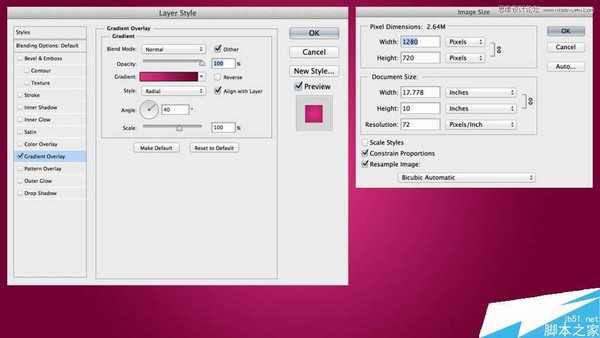
使用Photoshop制作立体效果的巧克力奶油字体的方法

  我们采用的是比较粗大的字体,这样可以更好地添加图层样式,在这儿我们采用了Bubble Boddy,打出「LOVE」的字样,填充颜色#2d1b07

使用Photoshop制作立体效果的巧克力奶油字体的方法

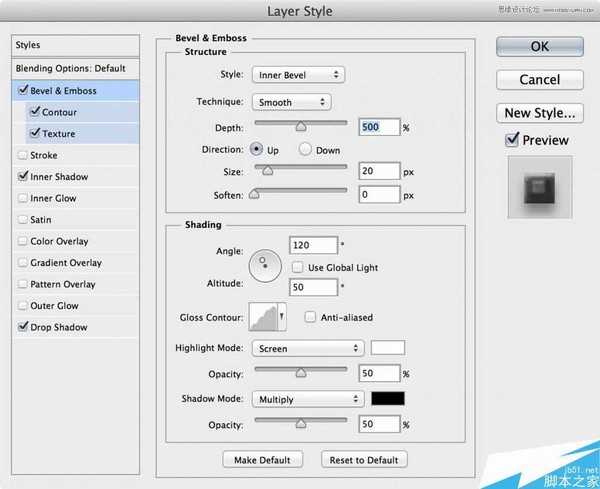
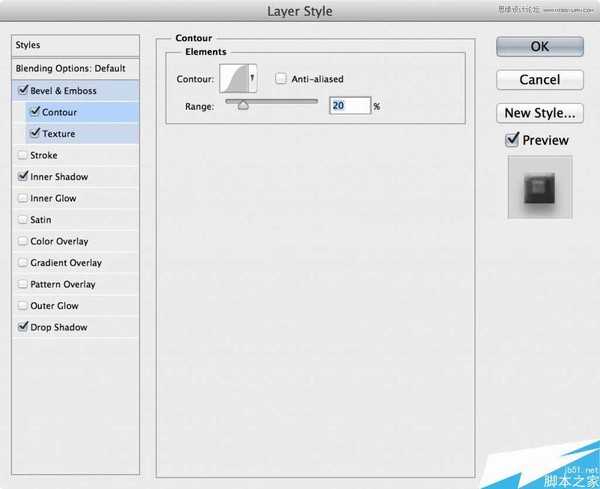
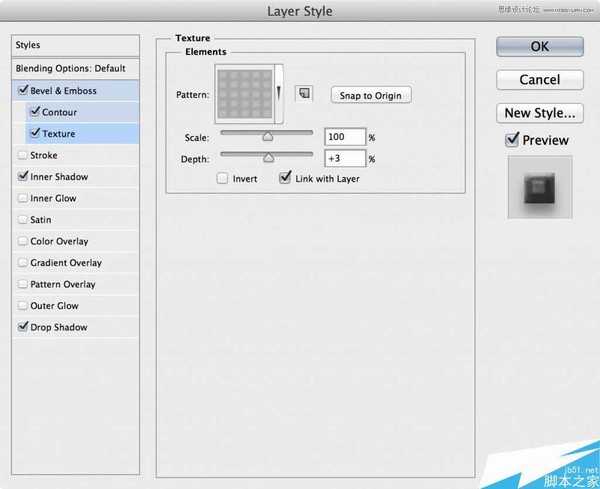
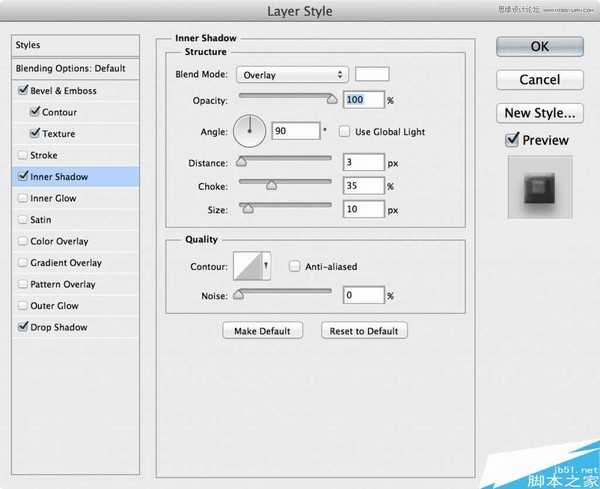
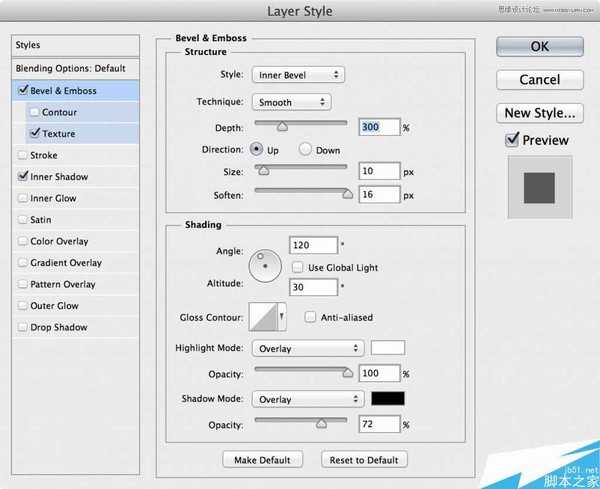
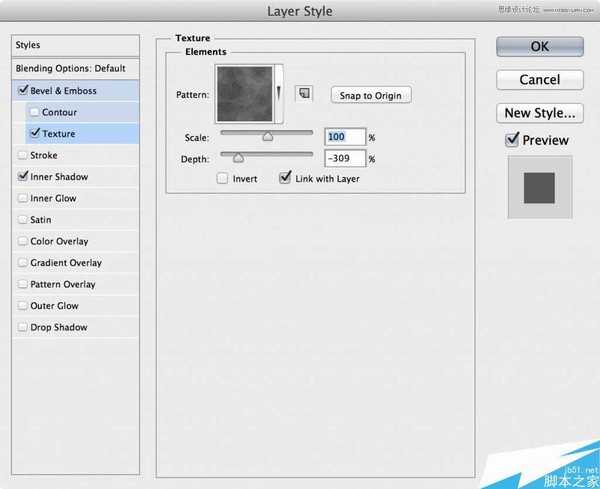
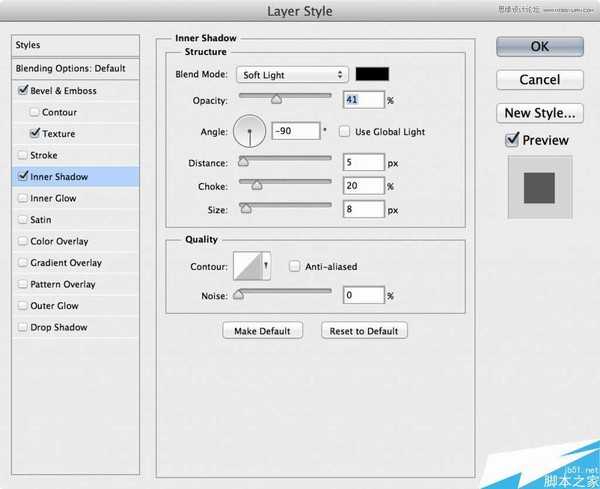
  重点来咯,现在开始添加图层样式,制造奶油般的巧克力文字效果。

使用Photoshop制作立体效果的巧克力奶油字体的方法

  当你完成了以上的添加后,效果如下,如果不对,检查一下字体颜色和图层样式参数对不对:)

使用Photoshop制作立体效果的巧克力奶油字体的方法

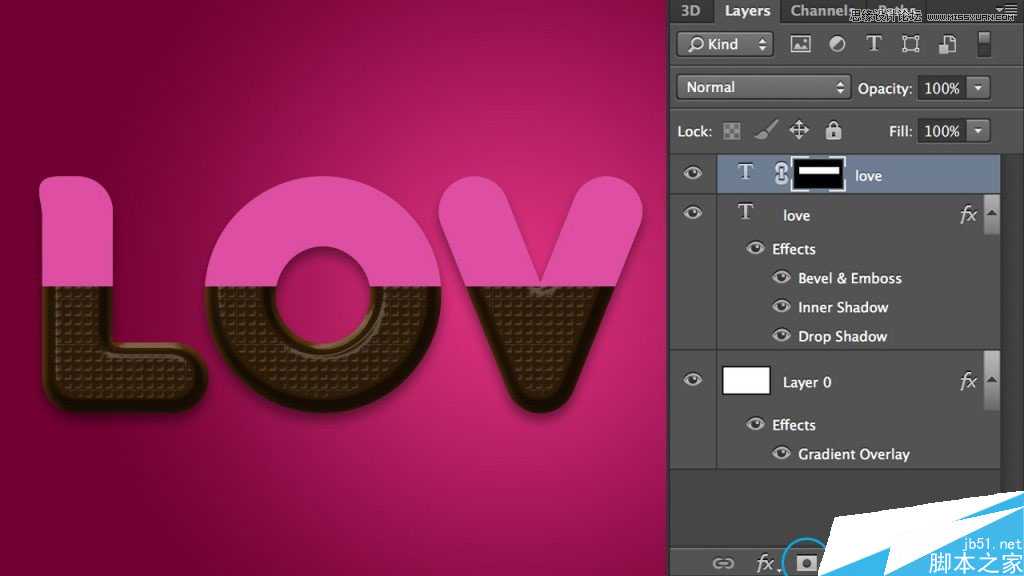
  巧克力样式的文字已经OK了,现在来给文字添加点奶油效果,先复制整个文字图层,然后右键,清除图层样式,填充颜色#dd4fa2

使用Photoshop制作立体效果的巧克力奶油字体的方法

  利用矩形选框工具作出选区,如图:

使用Photoshop制作立体效果的巧克力奶油字体的方法

  选框完成后,为这个图层添加蒙版

使用Photoshop制作立体效果的巧克力奶油字体的方法

  蒙版添加完毕,为文字添加滤镜效果,滤镜 > 扭曲 > 水波 ,制造荡漾效果
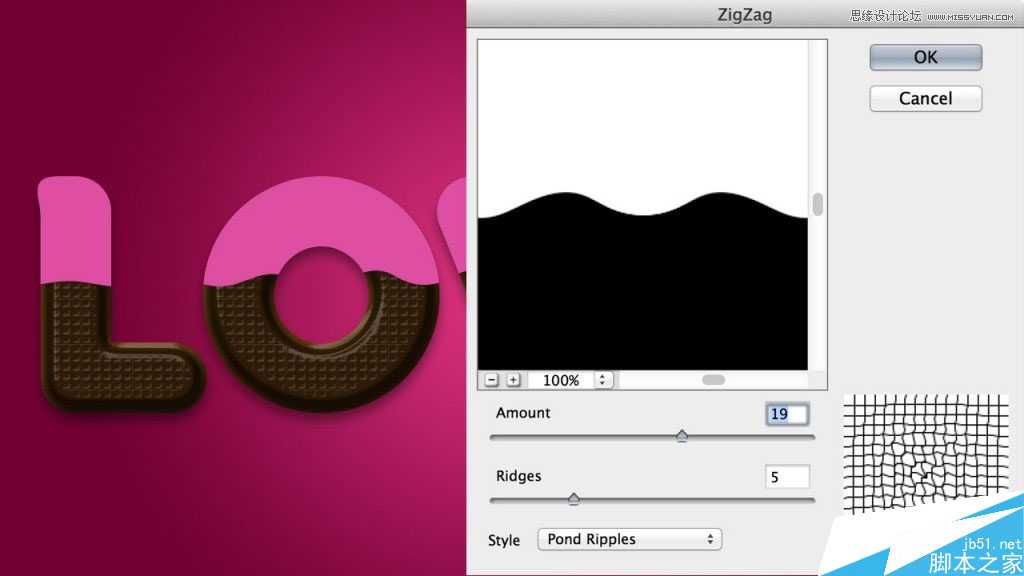
使用Photoshop制作立体效果的巧克力奶油字体的方法

  添加图层样式

使用Photoshop制作立体效果的巧克力奶油字体的方法

  大功告成咯,最终效果如下:

使用Photoshop制作立体效果的巧克力奶油字体的方法
上一篇:photoshop在哪里设置字体加粗?字体加粗方法介绍
下一篇:使用Photoshop制作金色华丽的端午节艺术字的方法
一句话新闻
高通与谷歌联手!首款骁龙PC优化Chrome浏览器发布
高通和谷歌日前宣布,推出首次面向搭载骁龙的Windows PC的优化版Chrome浏览器。
在对骁龙X Elite参考设计的初步测试中,全新的Chrome浏览器在Speedometer 2.1基准测试中实现了显著的性能提升。
预计在2024年年中之前,搭载骁龙X Elite计算平台的PC将面世。该浏览器的提前问世,有助于骁龙PC问世就获得满血表现。
谷歌高级副总裁Hiroshi Lockheimer表示,此次与高通的合作将有助于确保Chrome用户在当前ARM兼容的PC上获得最佳的浏览体验。