平面设计 
首页 > 平面设计 > 浏览文章

Photoshop打造逼真的像粉笔的风化文字特效

(编辑:jimmy 日期: 2026/8/6 浏览:3 次 )
Photoshop打造逼真的像粉笔的风化文字特效

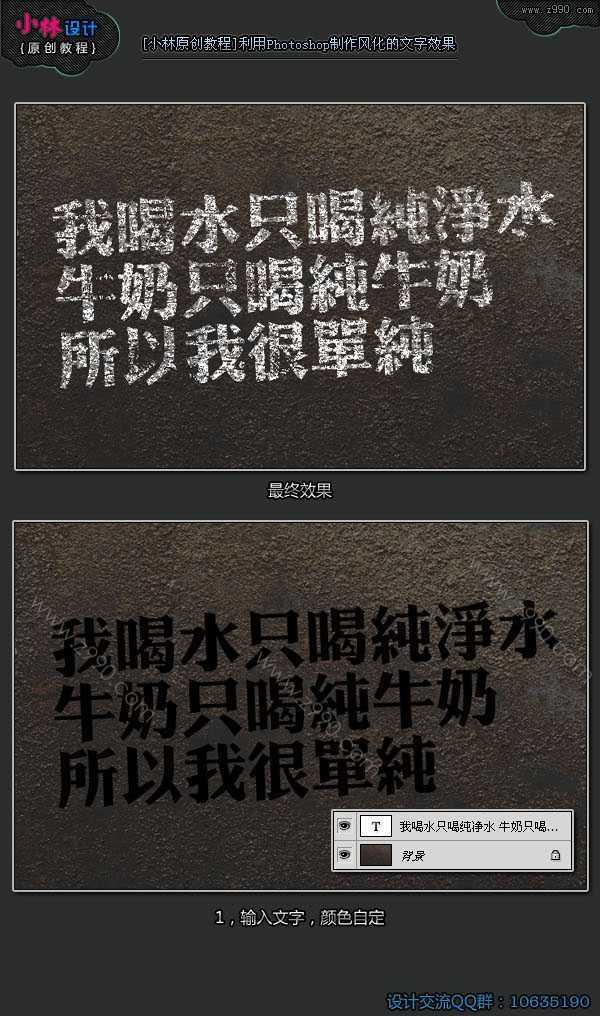
  1,使用文字工具,输入文字;
Photoshop打造逼真的像粉笔的风化文字特效

  2,按CTRL键点击文字层,调出文字先区;
  3,进入通道面板,新建通道1,填充白色;
  4,滤镜>像素化>铜版雕刻; (视情况可以对粗网点和中长描边反复操作几次)(#分页#)
Photoshop打造逼真的像粉笔的风化文字特效

  5,CTRL+D取消选区,复制通道1为通道1副本;
  6,选择铅笔工具,设置前景色为黑色,设置铅笔类型,在文字边缘涂上黑色;
  7,选择直线工具,画上一些黑色线条;
Photoshop打造逼真的像粉笔的风化文字特效

  8,按CTRL键点通道1副本,调出通道1副本白色选区;
  9,返回图层面板,关闭文字层,新建图层1,填充白色 #FFFFFF;
  10,按CTRL键,点击通道1,调出通道1白色选区,返回图层面板,新建图层2,填充灰色 #B7B7B7,将图层2置于图层1下面,CTRL+D取消选择。完成最终效果。
上一篇:Photoshop打造非常华丽的宝石花边字效果
下一篇:Photoshop制作漂亮的紫色霓虹字
一句话新闻
高通与谷歌联手!首款骁龙PC优化Chrome浏览器发布
高通和谷歌日前宣布,推出首次面向搭载骁龙的Windows PC的优化版Chrome浏览器。
在对骁龙X Elite参考设计的初步测试中,全新的Chrome浏览器在Speedometer 2.1基准测试中实现了显著的性能提升。
预计在2024年年中之前,搭载骁龙X Elite计算平台的PC将面世。该浏览器的提前问世,有助于骁龙PC问世就获得满血表现。
谷歌高级副总裁Hiroshi Lockheimer表示,此次与高通的合作将有助于确保Chrome用户在当前ARM兼容的PC上获得最佳的浏览体验。