Photoshop 制作金属质感的3D文字特效
(编辑:jimmy 日期: 2026/11/3 浏览:3 次 )
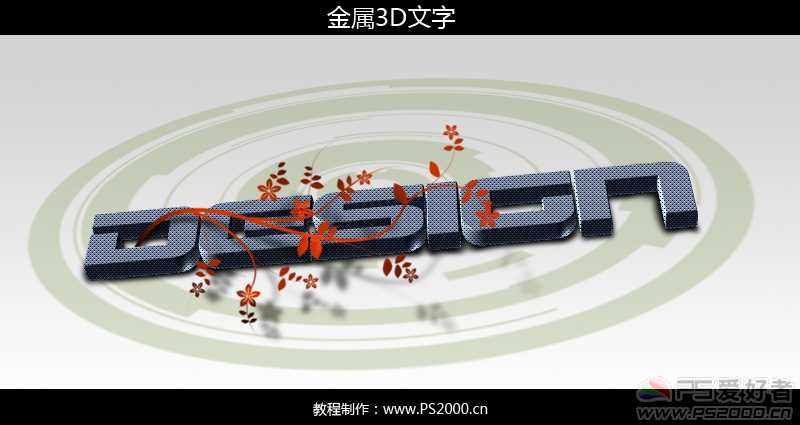
最终效果
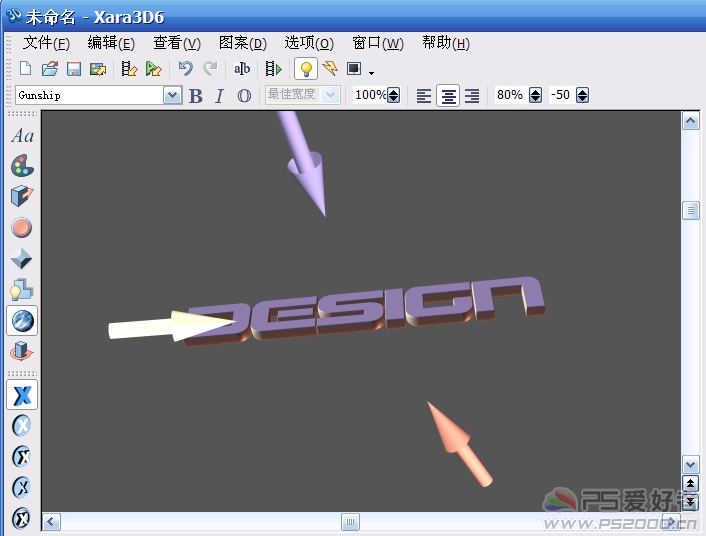
先制作3D文字,可以用AI,或者3DMAX,笔者用的是最简单的Xara3D
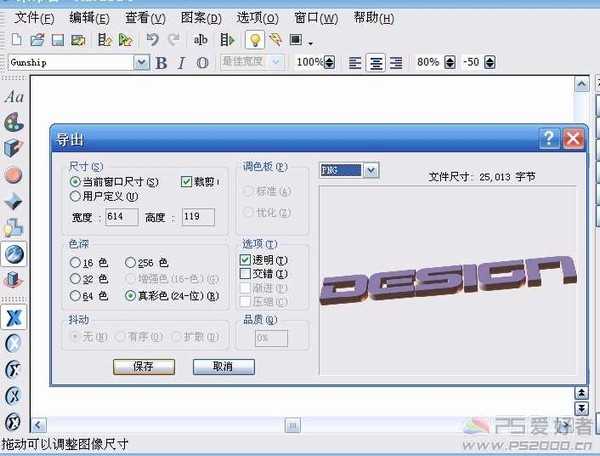
记得导出为透明PNG格式
在PS中打开,ctrl+J复制图层
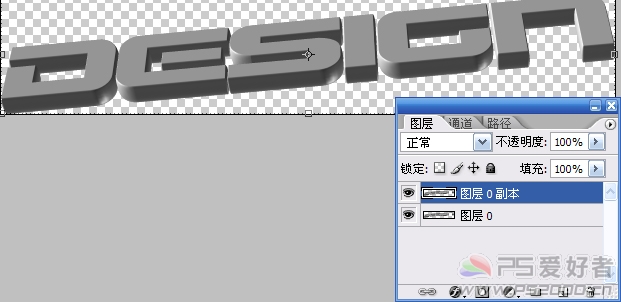
对复制的图层进行图案叠加,载入下载的Iphone图案(本文后有下载)
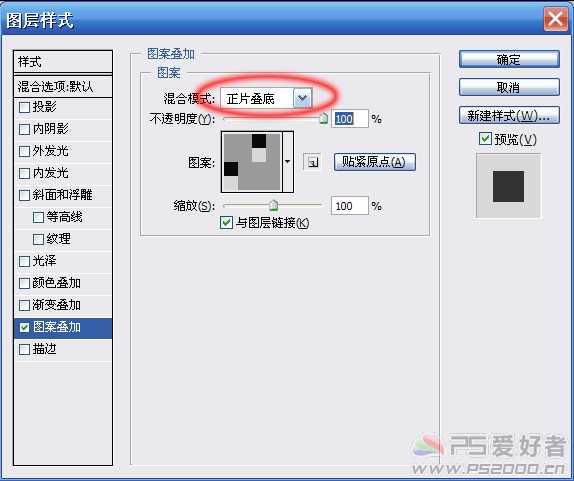
新建文档,将两个图层同时拖入

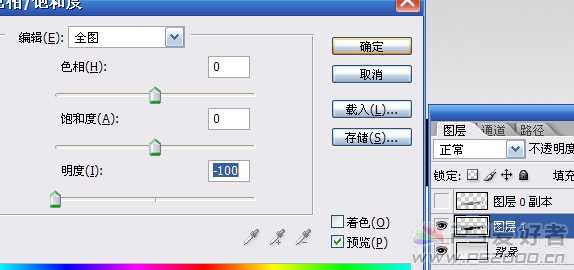
先隐藏顶层图层,选择下方图层,我们来制作文字阴影。ctrl+U,将明度设为-100
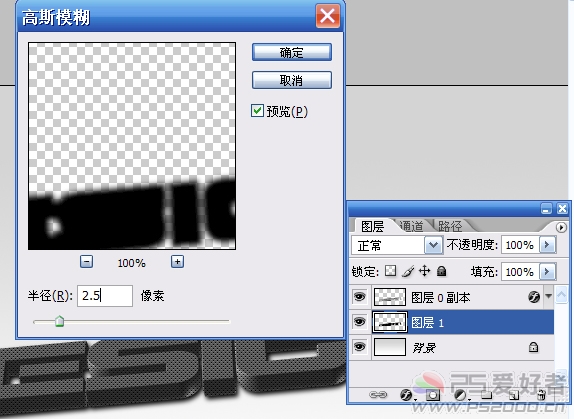
高斯模糊处理后将此图层向下向右偏移一定距离
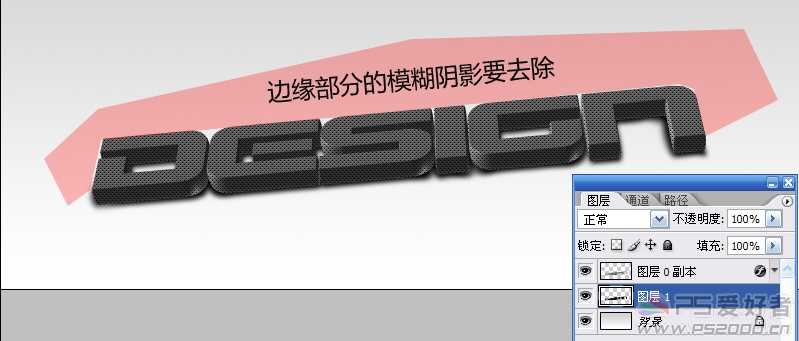
用涂抹工具涂去顶部不需要的阴影部分,你也可以用套索工具抠出后删除
合并这两个图层,着色处理,再用色阶调亮
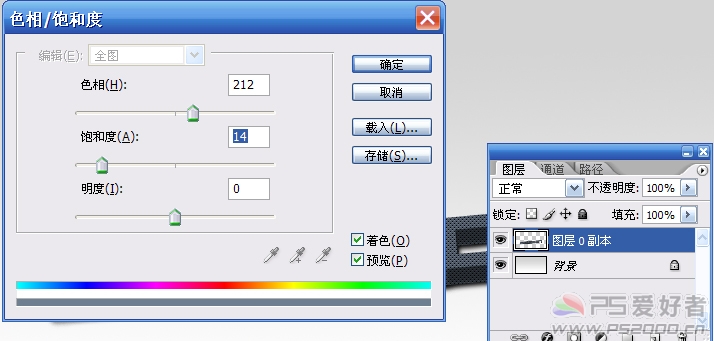
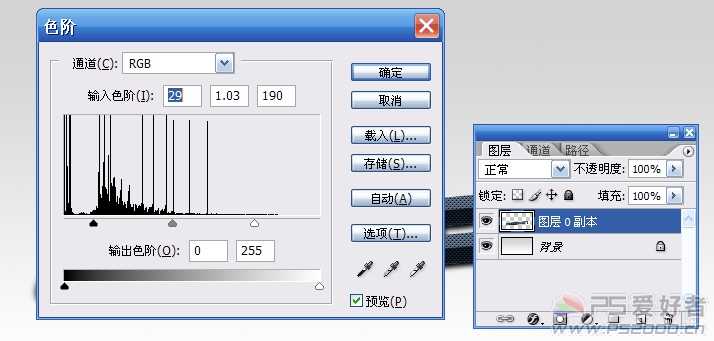
新建图层,选择一种花纹笔刷,绘制出花纹
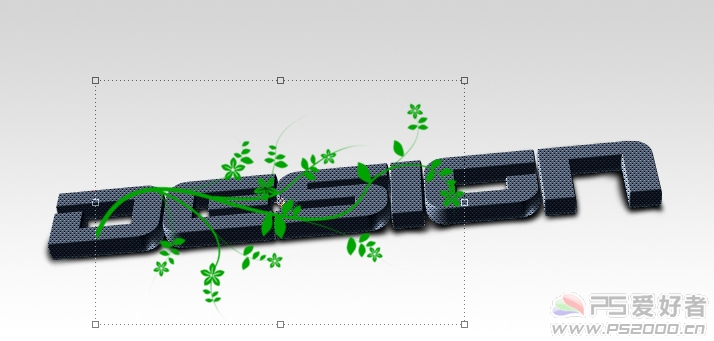
ctrl+J复制,下方图层作为花纹阴影,制作方法参见上方文字阴影制作步骤
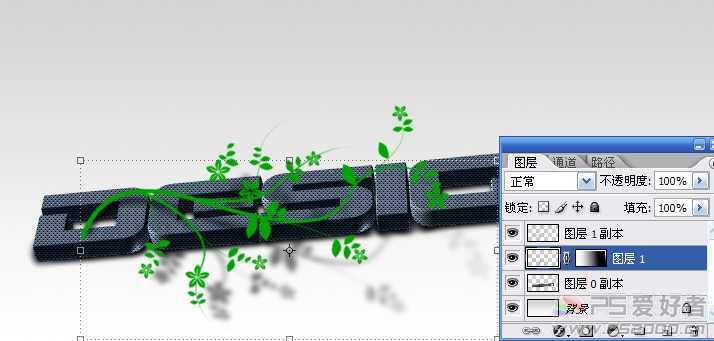
利用加深和减淡工具处理出花纹的明暗,使其与文字更具立体关系。
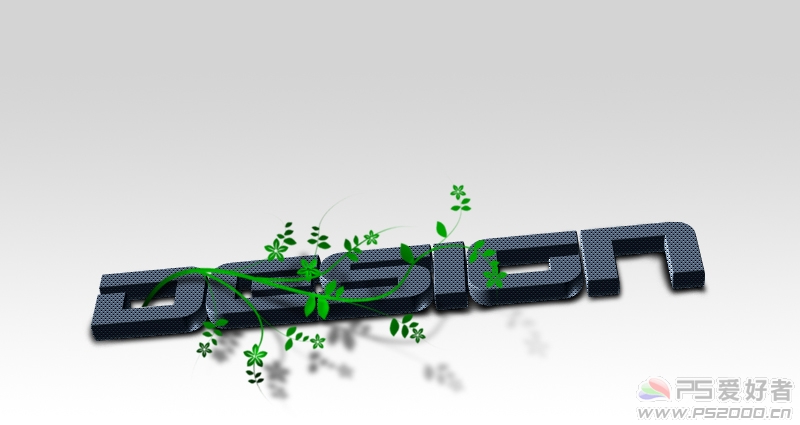
最后用笔刷进行装饰,收工!
先制作3D文字,可以用AI,或者3DMAX,笔者用的是最简单的Xara3D
记得导出为透明PNG格式
在PS中打开,ctrl+J复制图层
对复制的图层进行图案叠加,载入下载的Iphone图案(本文后有下载)
新建文档,将两个图层同时拖入
先隐藏顶层图层,选择下方图层,我们来制作文字阴影。ctrl+U,将明度设为-100
高斯模糊处理后将此图层向下向右偏移一定距离
用涂抹工具涂去顶部不需要的阴影部分,你也可以用套索工具抠出后删除
合并这两个图层,着色处理,再用色阶调亮
新建图层,选择一种花纹笔刷,绘制出花纹
ctrl+J复制,下方图层作为花纹阴影,制作方法参见上方文字阴影制作步骤
利用加深和减淡工具处理出花纹的明暗,使其与文字更具立体关系。
最后用笔刷进行装饰,收工!
下一篇:Photoshop CS5利用笔刷制作可爱的手写字教程