平面设计 
首页 > 平面设计 > 浏览文章

Photoshop将树林人物图片打造出甜美的青红色早秋色

(编辑:jimmy 日期: 2026/7/23 浏览:3 次 )

素材图片主色为黄绿色,调色的时候把绿色部分转为教暗的青绿色;黄色转为橙红色;然后在高光区域增加淡青色即可。
原图

Photoshop将树林人物图片打造出甜美的青红色早秋色


最终效果

Photoshop将树林人物图片打造出甜美的青红色早秋色

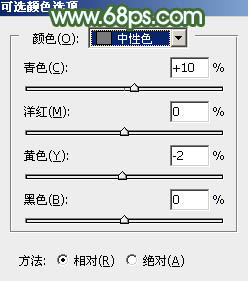
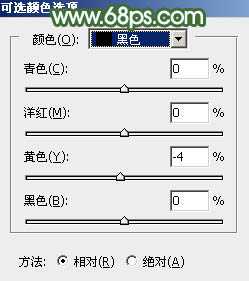
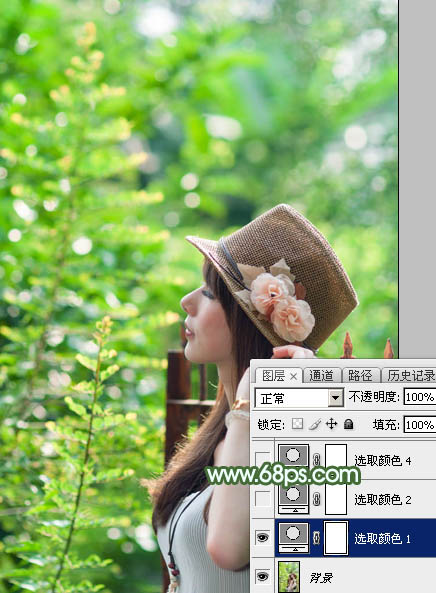
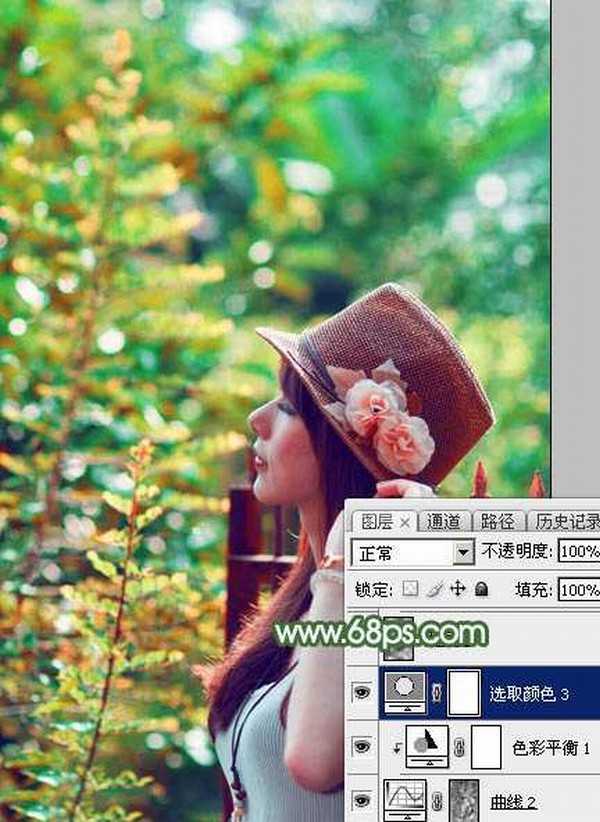
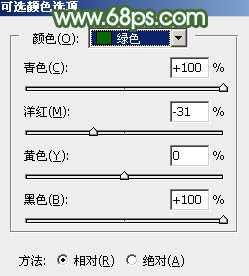
 1、打开原图素材大图,创建可选颜色调整图层,对绿、中性、黑进行调整,参数设置如图1 - 3,效果如图4。这一步给图片增加绿色。
Photoshop将树林人物图片打造出甜美的青红色早秋色
<图1>

Photoshop将树林人物图片打造出甜美的青红色早秋色
<图2>

Photoshop将树林人物图片打造出甜美的青红色早秋色
<图3>

Photoshop将树林人物图片打造出甜美的青红色早秋色
<图4>

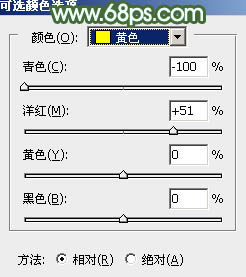
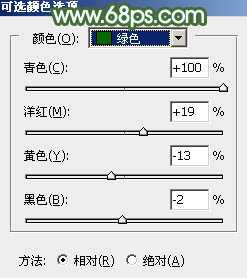
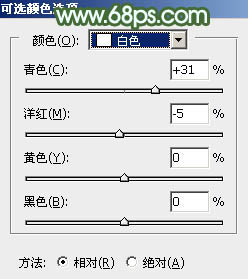
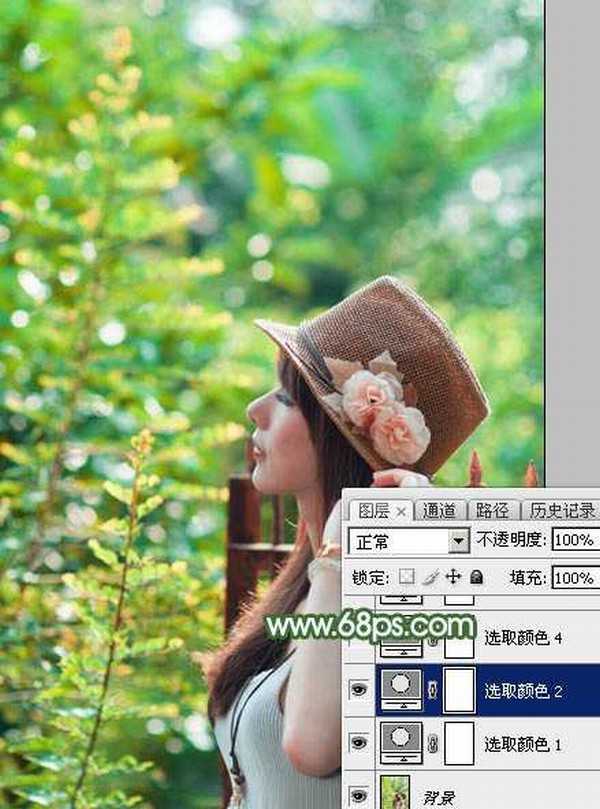
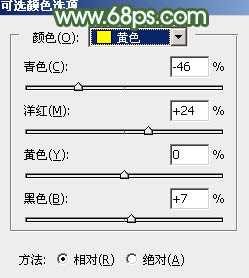
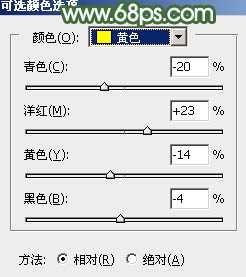
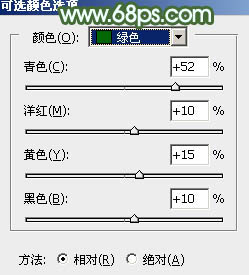
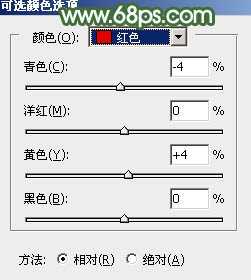
2、创建可选颜色调整图层,对红、黄、绿、白进行调整,参数设置如图5 - 8,效果如图9。这一步给图片增加橙黄色,并把绿色调暗。
Photoshop将树林人物图片打造出甜美的青红色早秋色
<图5>

Photoshop将树林人物图片打造出甜美的青红色早秋色
<图6>

Photoshop将树林人物图片打造出甜美的青红色早秋色
<图7>

Photoshop将树林人物图片打造出甜美的青红色早秋色
<图8>

Photoshop将树林人物图片打造出甜美的青红色早秋色
<图9>
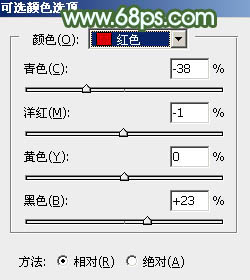
 3、创建可选颜色调整图层,对红色,黄色进行调整,参数及效果如下图。这一步给图片增加橙红色。
Photoshop将树林人物图片打造出甜美的青红色早秋色
<图10>

Photoshop将树林人物图片打造出甜美的青红色早秋色
<图11>

Photoshop将树林人物图片打造出甜美的青红色早秋色
<图12>

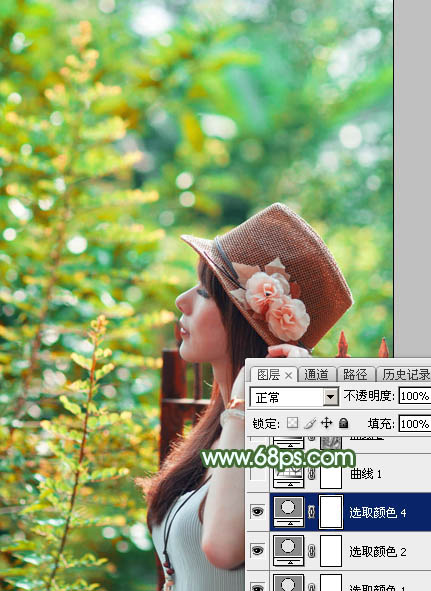
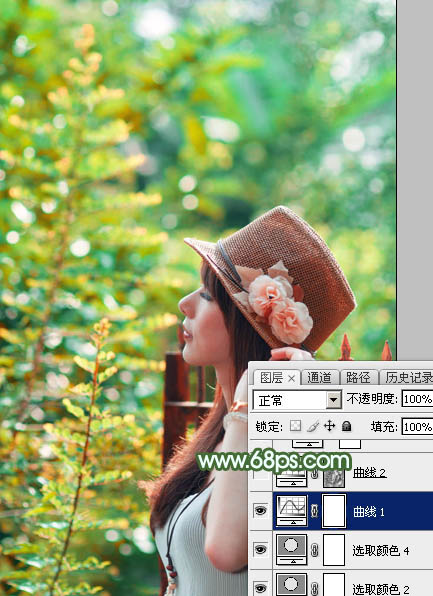
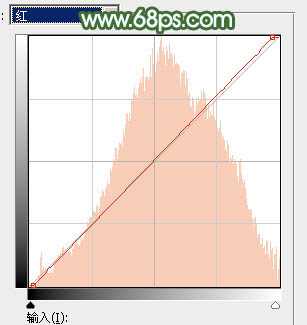
4、创建曲线调整图层,对红通道进行调整,参数及效果如下图。这一步主要给图片高光部分增加淡红色。
Photoshop将树林人物图片打造出甜美的青红色早秋色
<图13>

Photoshop将树林人物图片打造出甜美的青红色早秋色
<图14>

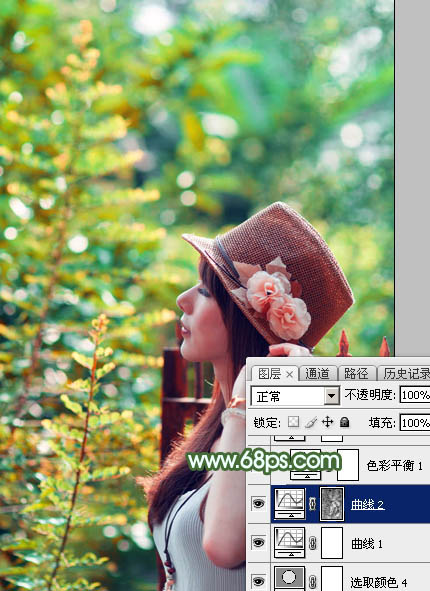
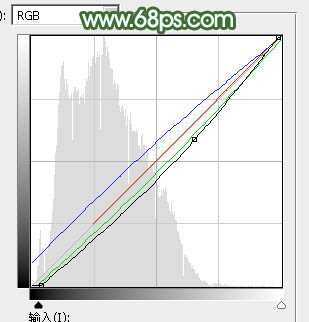
5、按Ctrl + Alt + 2 调出高光选区,按Ctrl + Shift + I 反选得到暗部选区,然后创建曲线调整图层,对RGB、红、绿、蓝通道进行调整,参数及效果如下图。这一步把暗部颜色稍微调暗,并增加蓝色。
Photoshop将树林人物图片打造出甜美的青红色早秋色
<图15>

Photoshop将树林人物图片打造出甜美的青红色早秋色
<图16>
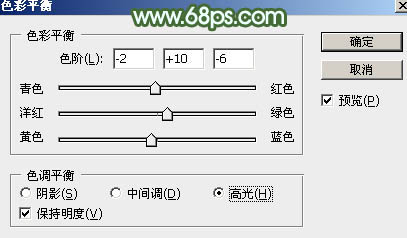
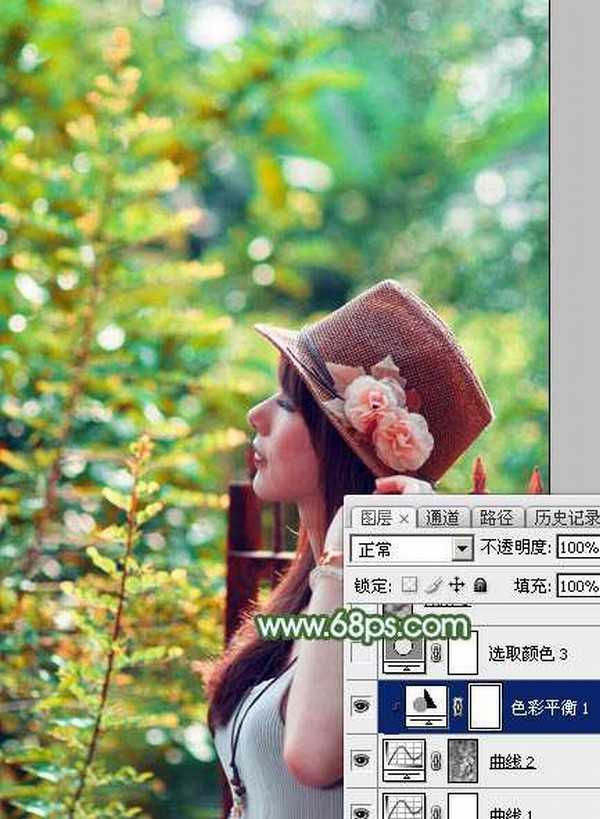
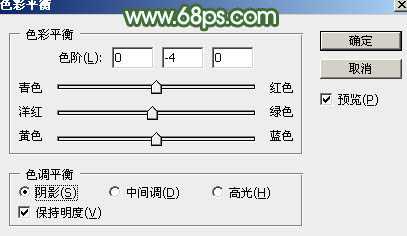
 6、创建色彩平衡调整图层,对阴影,高光进行调整,参数设置如图17,18,确定后按Ctrl + Alt + G 创建剪切蒙版,效果如图19。这一步给图片增加淡绿色。
Photoshop将树林人物图片打造出甜美的青红色早秋色
<图17>

Photoshop将树林人物图片打造出甜美的青红色早秋色
<图18>

Photoshop将树林人物图片打造出甜美的青红色早秋色
<图19>

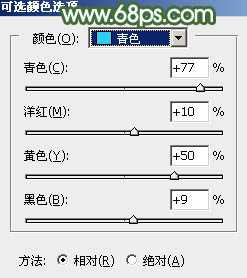
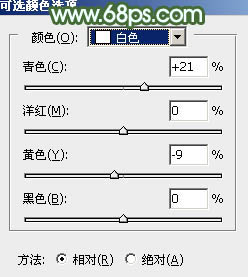
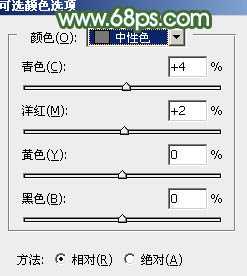
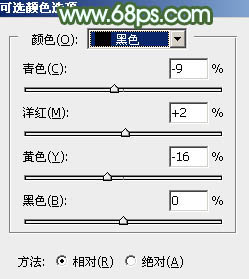
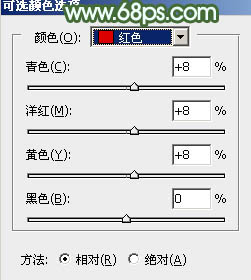
7、创建可选颜色调整图层,对红、黄、绿、青、白、中性、黑进行调整,参数设置如图20 - 26,效果如图27。这一步给图片增加橙红色和青绿色。
Photoshop将树林人物图片打造出甜美的青红色早秋色
<图20>

Photoshop将树林人物图片打造出甜美的青红色早秋色
<图21>

Photoshop将树林人物图片打造出甜美的青红色早秋色
<图22>

Photoshop将树林人物图片打造出甜美的青红色早秋色
<图23>

Photoshop将树林人物图片打造出甜美的青红色早秋色
<图24>

Photoshop将树林人物图片打造出甜美的青红色早秋色
<图25>

Photoshop将树林人物图片打造出甜美的青红色早秋色
<图26>

Photoshop将树林人物图片打造出甜美的青红色早秋色
<图27>

上一页12 下一页 阅读全文

上一篇:Photoshop将外景风景照片调出梦幻唯美的油画效果
下一篇:Photoshop调出电视剧照片人像日系朦胧暖色效果图
一句话新闻
高通与谷歌联手!首款骁龙PC优化Chrome浏览器发布
高通和谷歌日前宣布,推出首次面向搭载骁龙的Windows PC的优化版Chrome浏览器。
在对骁龙X Elite参考设计的初步测试中,全新的Chrome浏览器在Speedometer 2.1基准测试中实现了显著的性能提升。
预计在2024年年中之前,搭载骁龙X Elite计算平台的PC将面世。该浏览器的提前问世,有助于骁龙PC问世就获得满血表现。
谷歌高级副总裁Hiroshi Lockheimer表示,此次与高通的合作将有助于确保Chrome用户在当前ARM兼容的PC上获得最佳的浏览体验。