平面设计 
首页 > 平面设计 > 浏览文章

用PS制作超炫的魔法火焰文字特效S的方法

(编辑:jimmy 日期: 2026/7/9 浏览:3 次 )

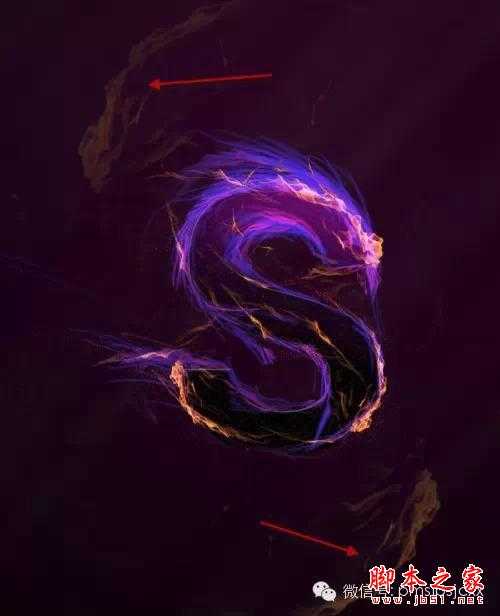
这个教程将向你展示用PS设计出魔法般的火焰文字特效,这个教程适用于初学者,只需要几个步骤就可以用photoshop轻松地制作出一个看上去很棒的文字特效。教程中会用到一些素材图片,合并图层,以及图像的调整。

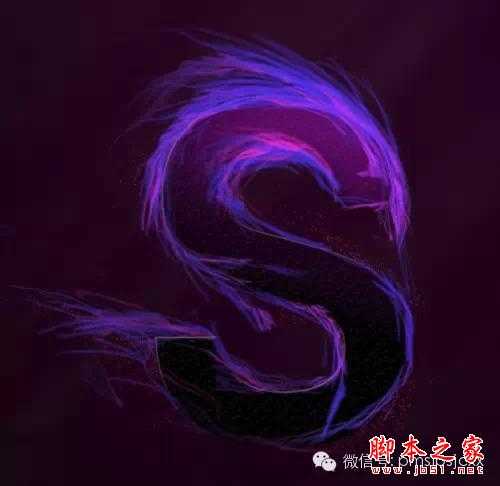
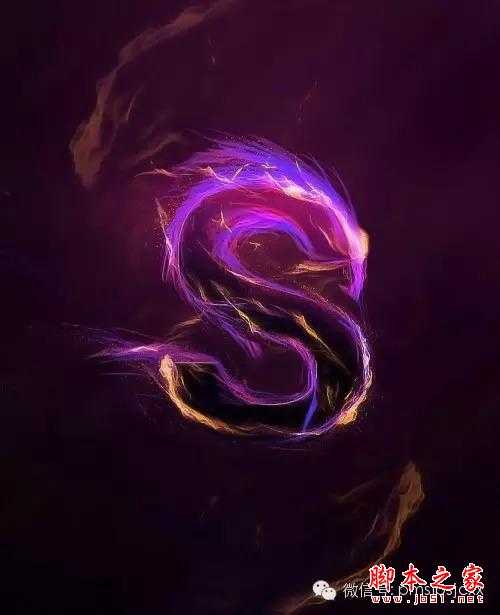
教程最终效果预览:
用PS制作超炫的魔法火焰文字特效S的方法

第1步

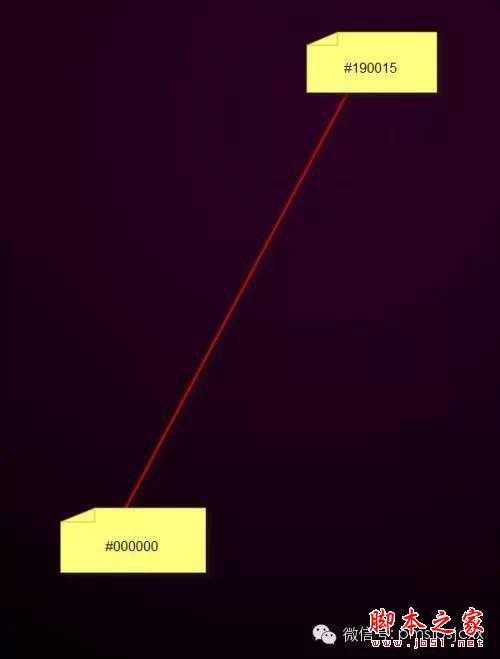
创建一个700像素*1000像素大的文档,设置背景色为黑色,用渐变工具按照下图所示的方向和颜色来填充背景图层:
用PS制作超炫的魔法火焰文字特效S的方法

在背景上添加一些光。方法:新建一个图层,如下图所示在图层上画几个圆点:

用PS制作超炫的魔法火焰文字特效S的方法

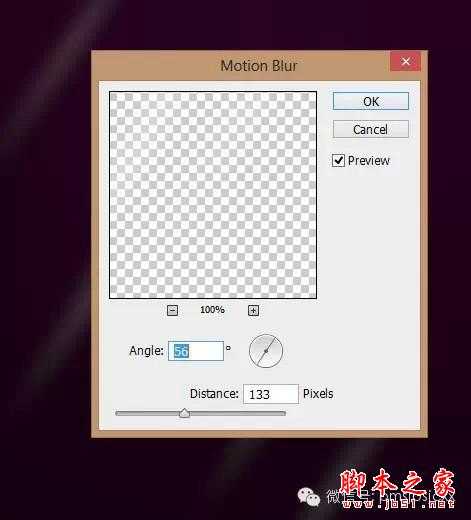
在这个圆点图层使用滤镜,选择动感模糊,设置参数如下:

用PS制作超炫的魔法火焰文字特效S的方法

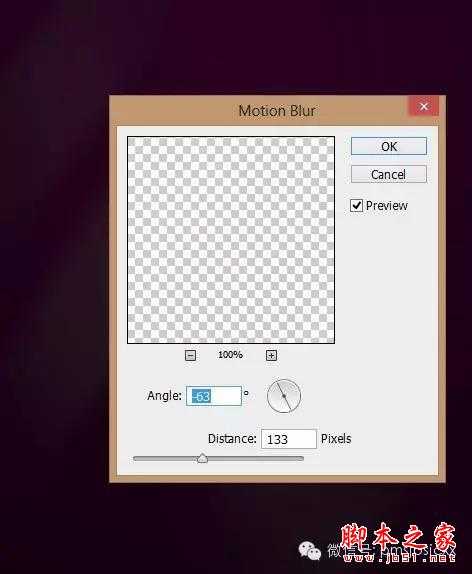
然后,再次使用动感模糊,设置另一个不同的角度:

用PS制作超炫的魔法火焰文字特效S的方法

到目前为止的效果是:

用PS制作超炫的魔法火焰文字特效S的方法

第2步

使用任何一种你想要的字体,在这个背景上输入一个字母:

用PS制作超炫的魔法火焰文字特效S的方法

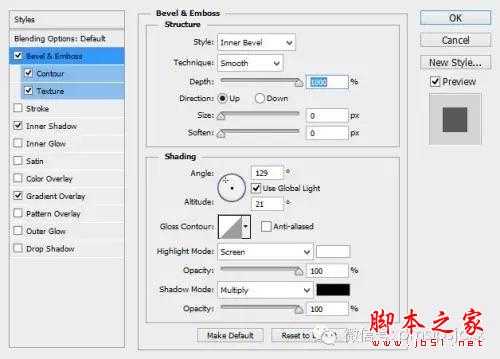
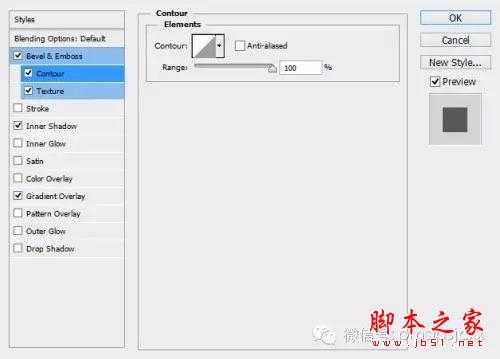
如下所示设置这个文字图层的混合选项:

斜面和浮雕

用PS制作超炫的魔法火焰文字特效S的方法

等高线

用PS制作超炫的魔法火焰文字特效S的方法

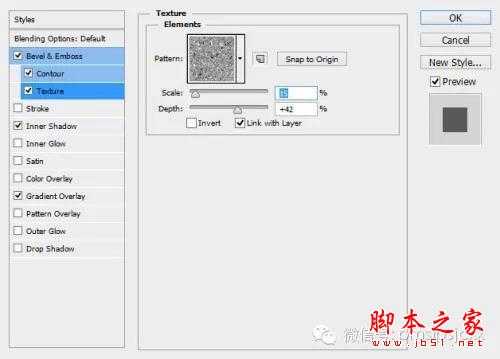
纹理

用PS制作超炫的魔法火焰文字特效S的方法

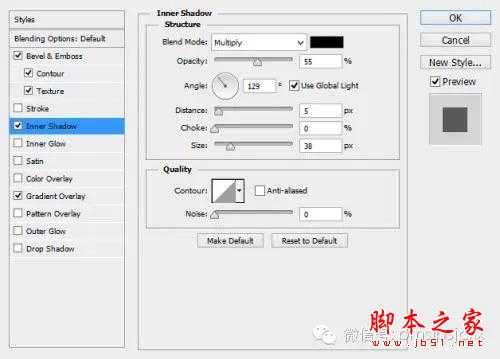
内阴影

用PS制作超炫的魔法火焰文字特效S的方法

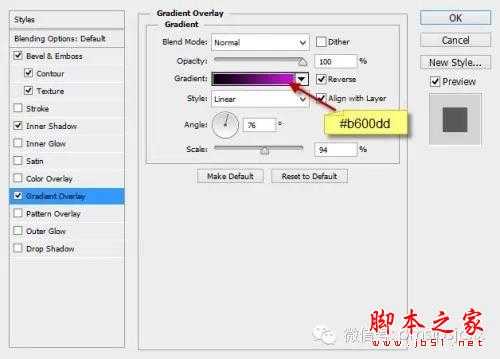
渐变叠加

用PS制作超炫的魔法火焰文字特效S的方法

使用红色颗粒笔刷(Photoshop默认)在文字后面画一些微小的颗粒:

用PS制作超炫的魔法火焰文字特效S的方法

第3步

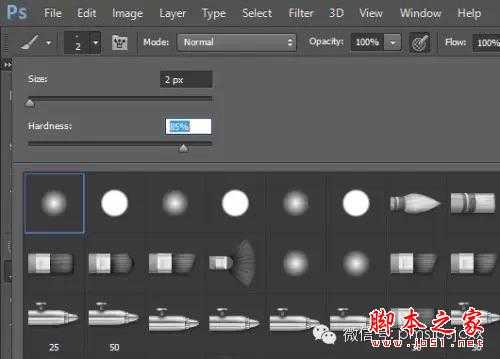
在文字周围画一些线。设置画笔工具为2px大,硬度85%:

用PS制作超炫的魔法火焰文字特效S的方法

如下所示,用和文字类似的颜色,在文字周围画一些线条:

用PS制作超炫的魔法火焰文字特效S的方法

继续画更多的线条,尝试混合不同的颜色来为文字添加不同的效果:

用PS制作超炫的魔法火焰文字特效S的方法

第4步

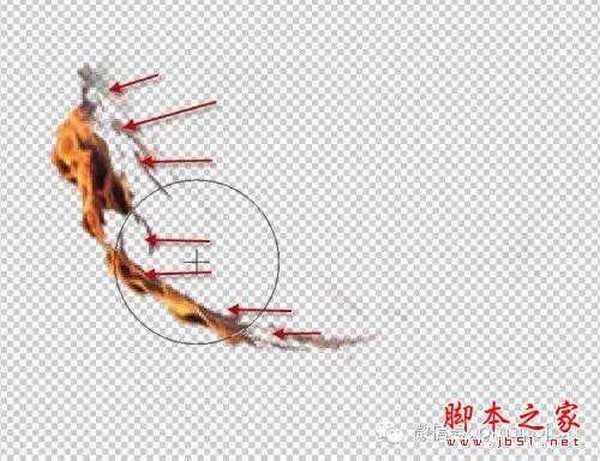
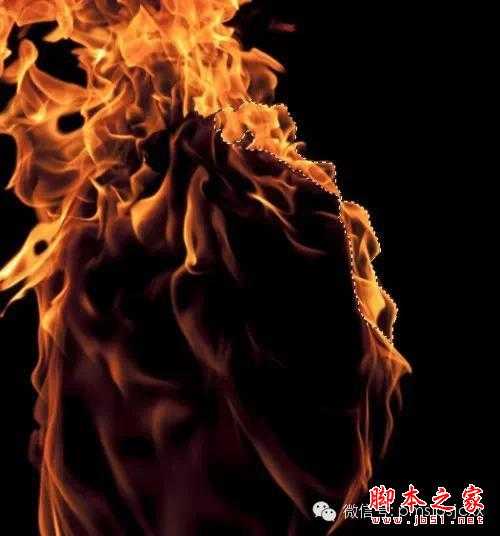
在文字上面增加一些火焰纹理。找一张火焰素材图片,用photoshop打开,如下所示,在火焰上选择一小块选区:
用PS制作超炫的魔法火焰文字特效S的方法

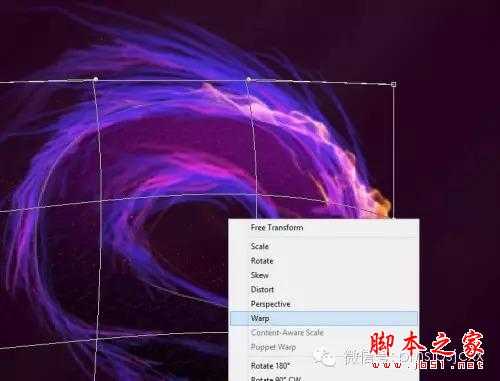
复制并粘贴这个选区到文字图层,配合文字做相应的变形,让它看起来就像是文字一部分一样:
用PS制作超炫的魔法火焰文字特效S的方法

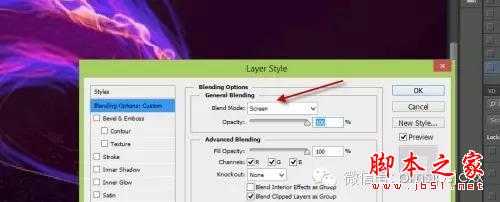
设置火焰图层的混合模式为“滤色”:

用PS制作超炫的魔法火焰文字特效S的方法

复制上面做好的火焰图层,按下图所示进行液化,使火焰变形:

用PS制作超炫的魔法火焰文字特效S的方法

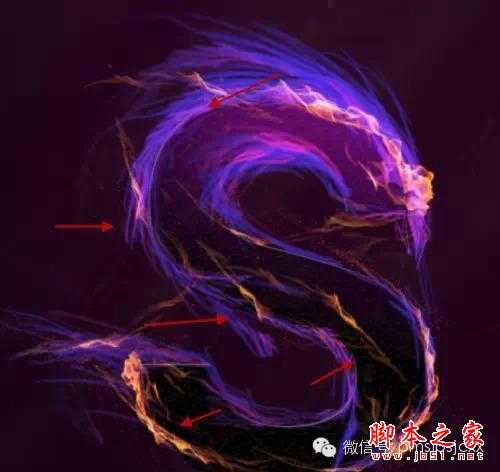
然后复制液化好的火焰图层多次,并将它们附着在文字的不同位置,如下图所示:

用PS制作超炫的魔法火焰文字特效S的方法

此外,也可以在文字周围添加一些火焰:

用PS制作超炫的魔法火焰文字特效S的方法

以上基本上就是本教程的全部内容!调整下颜色,最终结果:

用PS制作超炫的魔法火焰文字特效S的方法

上一篇:PS设计出比较好看的logo过程详解
下一篇:photoshop简单制作一个下载的图标
一句话新闻
高通与谷歌联手!首款骁龙PC优化Chrome浏览器发布
高通和谷歌日前宣布,推出首次面向搭载骁龙的Windows PC的优化版Chrome浏览器。
在对骁龙X Elite参考设计的初步测试中,全新的Chrome浏览器在Speedometer 2.1基准测试中实现了显著的性能提升。
预计在2024年年中之前,搭载骁龙X Elite计算平台的PC将面世。该浏览器的提前问世,有助于骁龙PC问世就获得满血表现。
谷歌高级副总裁Hiroshi Lockheimer表示,此次与高通的合作将有助于确保Chrome用户在当前ARM兼容的PC上获得最佳的浏览体验。