平面设计 
首页 > 平面设计 > 浏览文章

ps给一幅照片添加边框

(编辑:jimmy 日期: 2026/8/4 浏览:3 次 )

今天为大家分享ps给一幅照片添加边框方法,主要是为选区添加羽化值来实现。在图层面板中创建新的填充或调整图层来为图层加一个色彩蒙版,下面我们来看看吧!

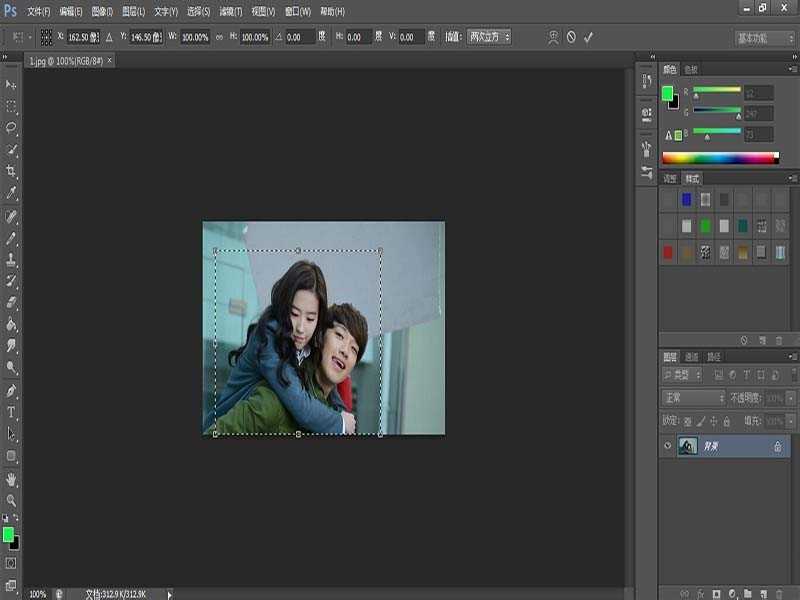
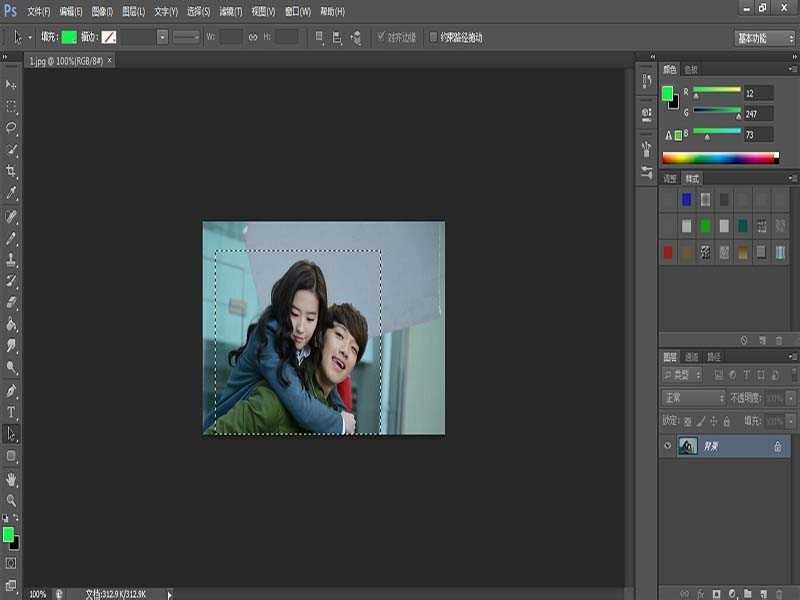
1、打开一张照片,给图片做一个选区来圈定它,我们选择矩形工具。
ps给一幅照片添加边框

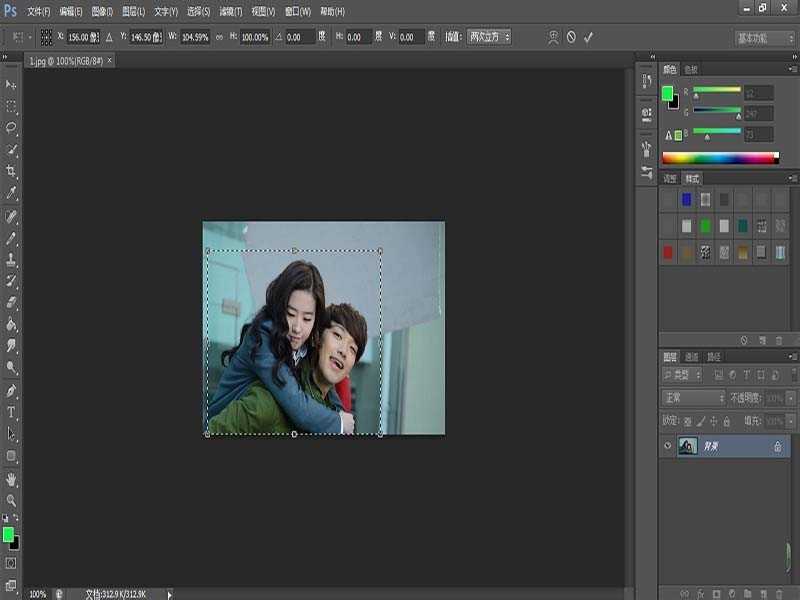
2、如果你觉得选择的范围不合适,请使用ctrl+T快捷键,选择区域。

ps给一幅照片添加边框

ps给一幅照片添加边框

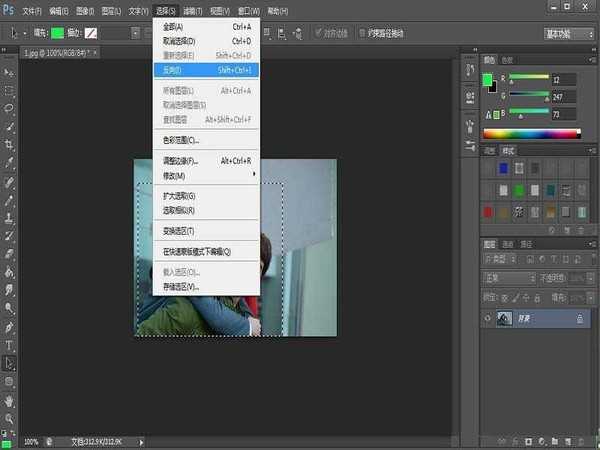
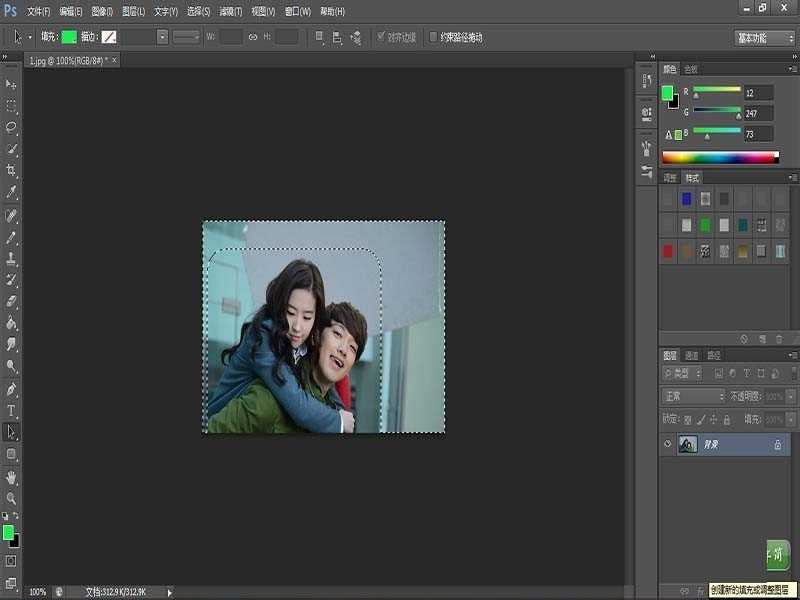
3、然后,选择-反向。

ps给一幅照片添加边框

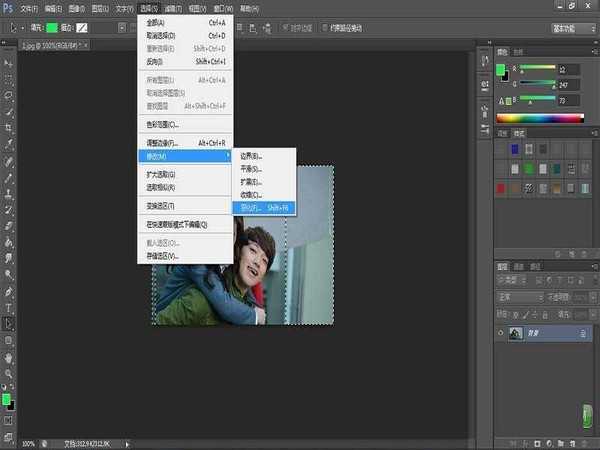
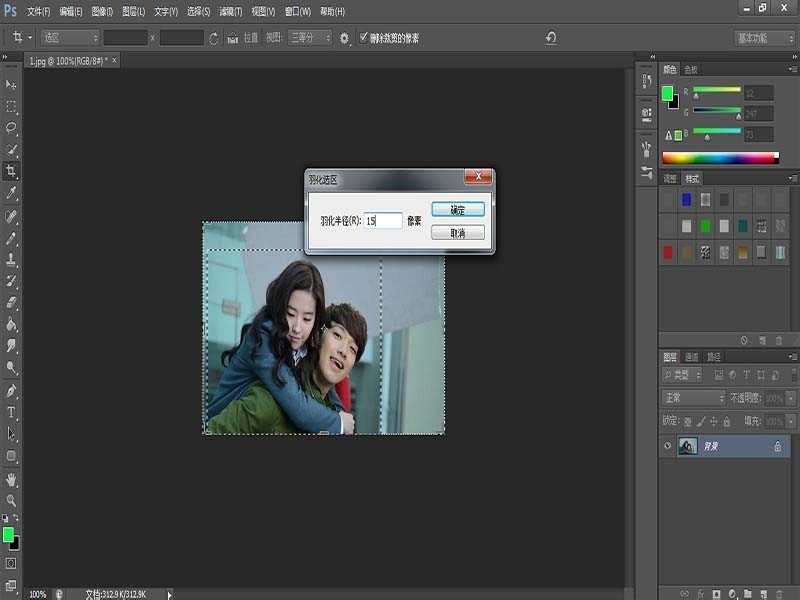
4、接着点击选择-修改-羽化。

ps给一幅照片添加边框

5、将羽化值设置为15。

ps给一幅照片添加边框

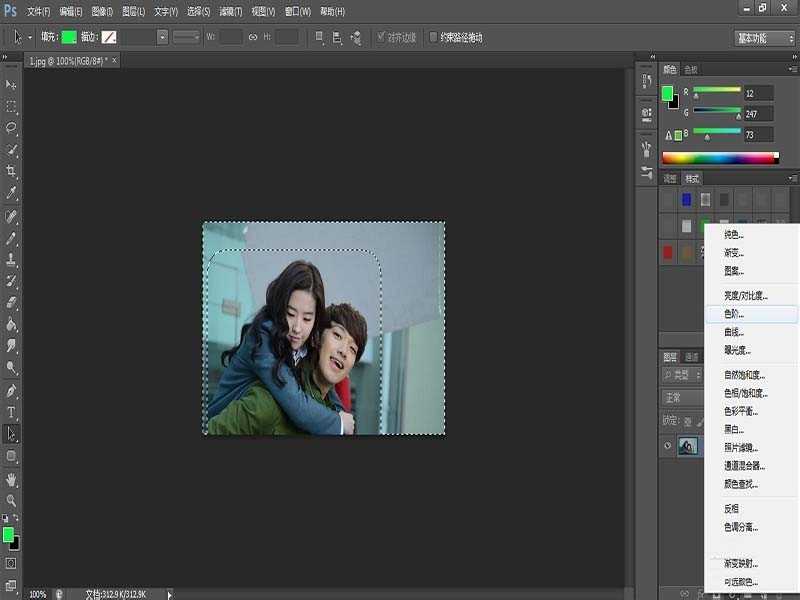
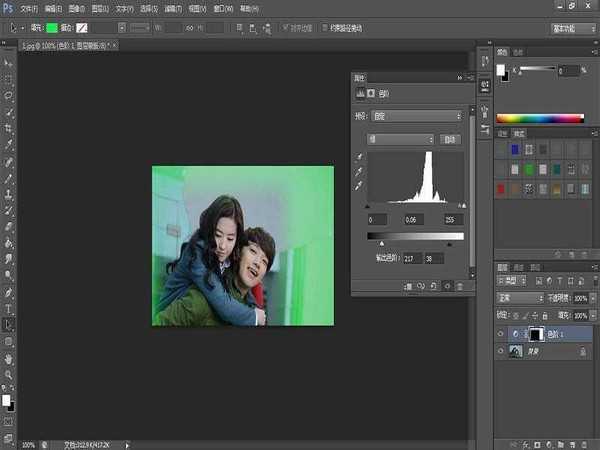
6、单击创建新的填充或调整图层按钮,选择色阶,调整图层。

ps给一幅照片添加边框

ps给一幅照片添加边框

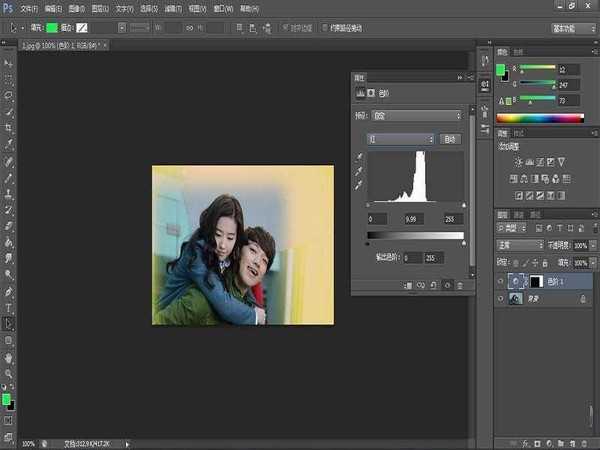
7、可以通过不同的通道来调整图层。

ps给一幅照片添加边框

ps给一幅照片添加边框

以上就是ps给一幅照片添加边框方法介绍,操作很简单的,大家学会了吗?希望这篇文章能对大家有所帮助!
上一篇:PS怎么做路径文字?
下一篇:Photoshop曲线工具的使用原理详细解析
一句话新闻
一文看懂荣耀MagicBook Pro 16
荣耀猎人回归!七大亮点看懂不只是轻薄本,更是游戏本的MagicBook Pro 16.
人们对于笔记本电脑有一个固有印象:要么轻薄但性能一般,要么性能强劲但笨重臃肿。然而,今年荣耀新推出的MagicBook Pro 16刷新了人们的认知——发布会上,荣耀宣布猎人游戏本正式回归,称其继承了荣耀 HUNTER 基因,并自信地为其打出“轻薄本,更是游戏本”的口号。
众所周知,寻求轻薄本的用户普遍更看重便携性、外观造型、静谧性和打字办公等用机体验,而寻求游戏本的用户则普遍更看重硬件配置、性能释放等硬核指标。把两个看似难以相干的产品融合到一起,我们不禁对它产生了强烈的好奇:作为代表荣耀猎人游戏本的跨界新物种,它究竟做了哪些平衡以兼顾不同人群的各类需求呢?