平面设计 
首页 > 平面设计 > 浏览文章

PS如何画出标准圆环?photoshop画圆环方法

(编辑:jimmy 日期: 2026/7/28 浏览:3 次 )

今天小编为大家分享photoshop画圆环方法介绍,操作很简单,适合新手来学习,一起来看看怎么操作吧!

步骤:

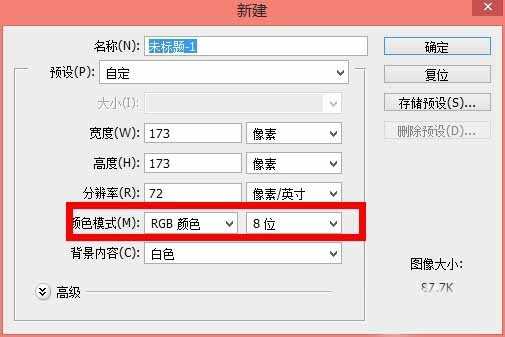
1、新建一个文件,记住颜色模式要选RGB颜色(为的是保存PNG文件)
PS如何画出标准圆环?photoshop画圆环方法

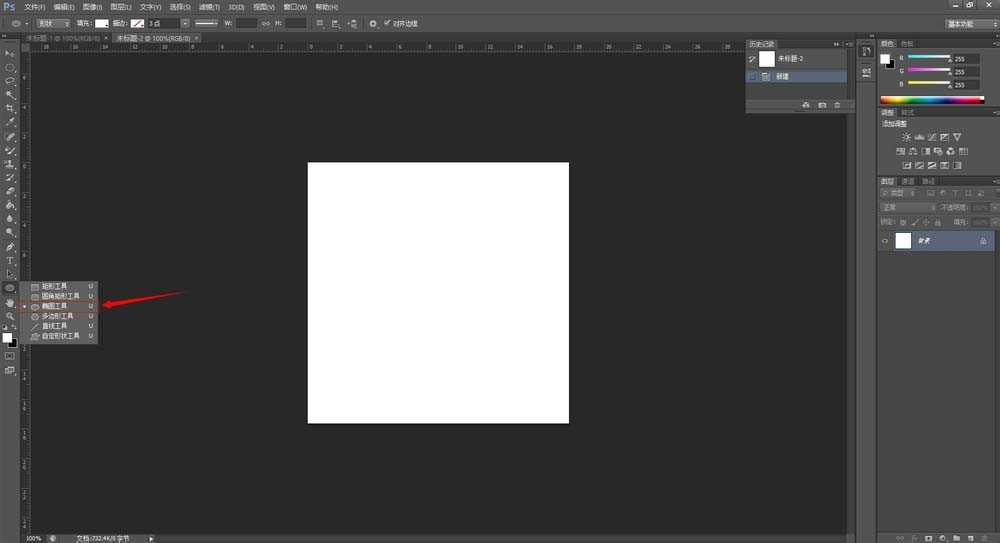
2、从左侧工具栏中选择椭圆工具

PS如何画出标准圆环?photoshop画圆环方法

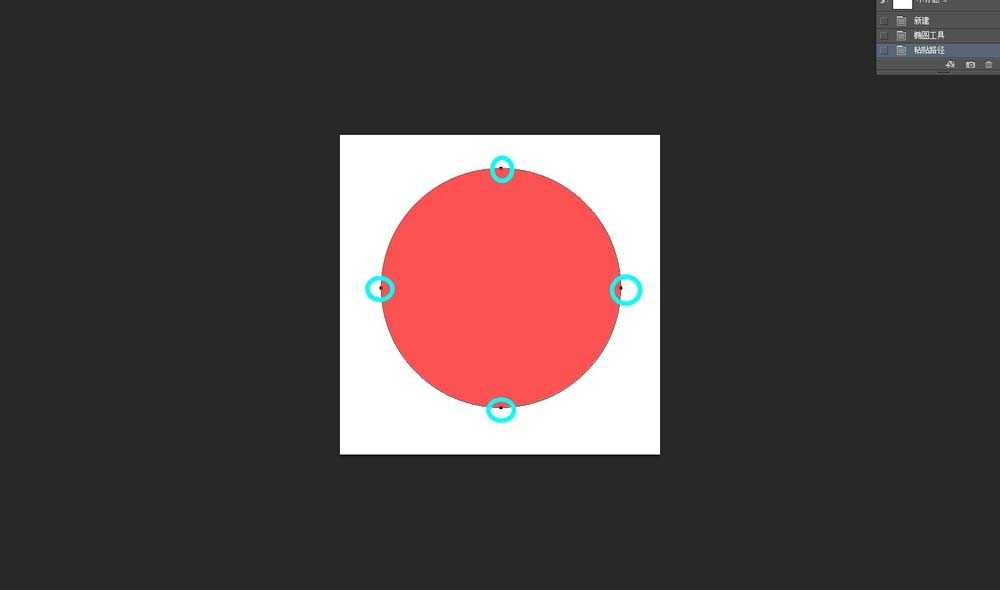
3、选一个喜欢的前景颜色,按住shift画出正圆,再CTRL+C复制,然后再CTRL+V粘贴,此时,两个圆是重叠的,看见四个点就对了
PS如何画出标准圆环?photoshop画圆环方法

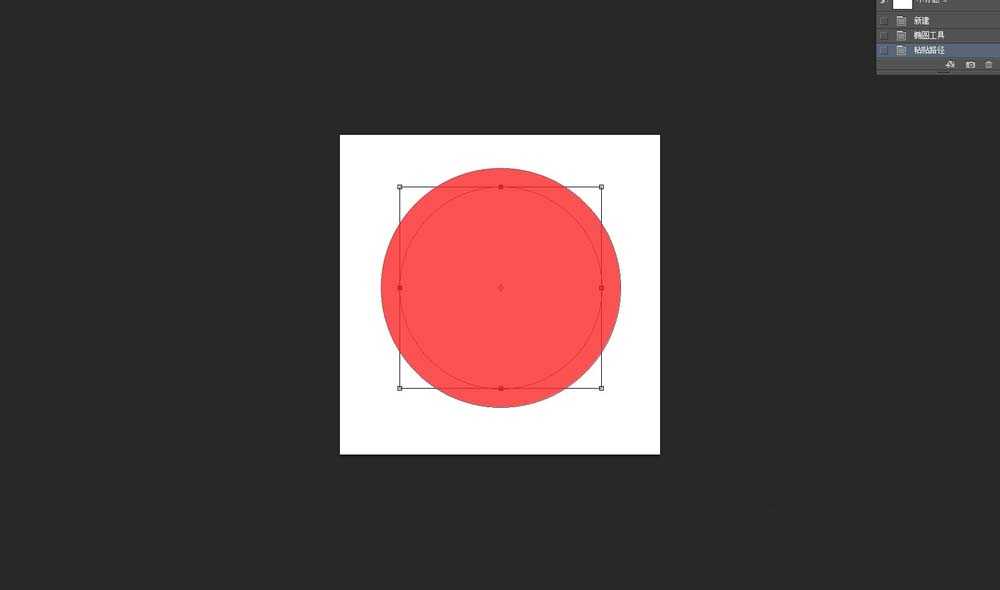
4、按住CTRL+T出现定界框,再按住SHIFT+ALT不放(等比缩放),按住鼠标左键向里拉动形状
PS如何画出标准圆环?photoshop画圆环方法

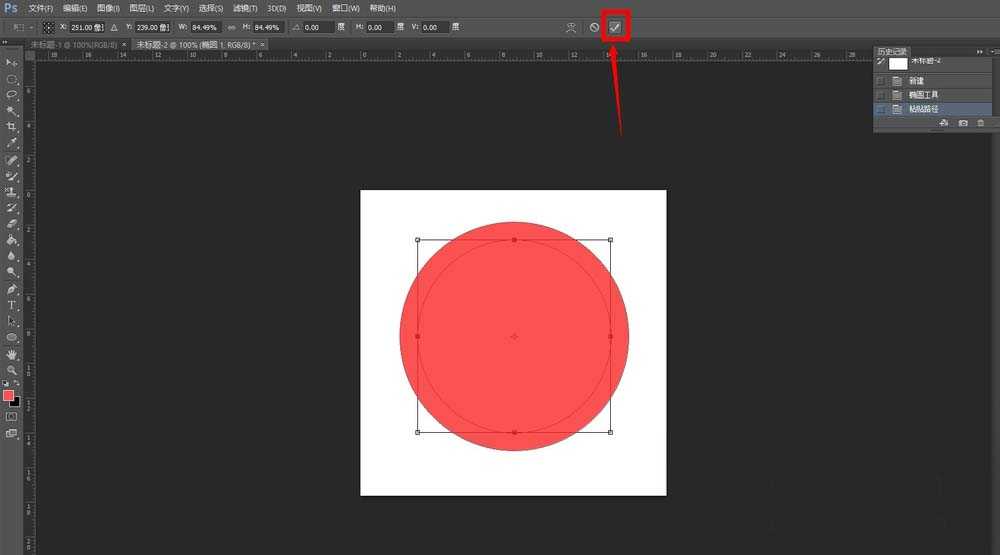
5、位置调好以后,点面板上的确定

PS如何画出标准圆环?photoshop画圆环方法

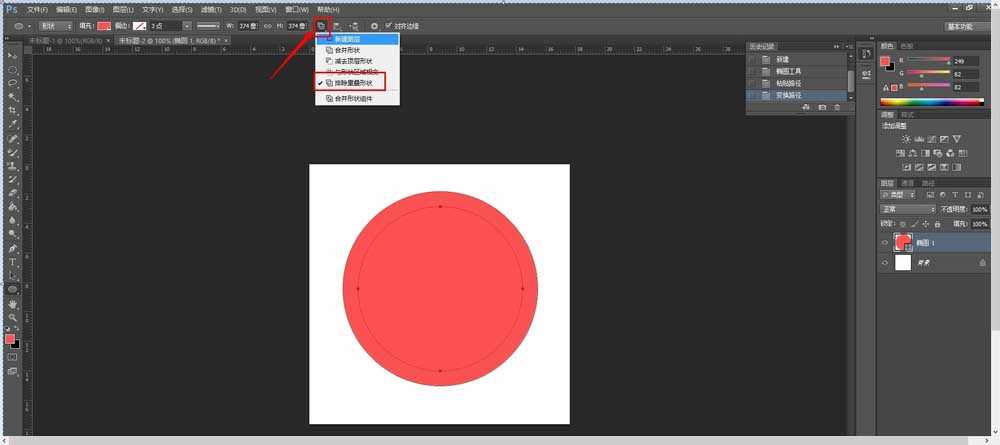
6、之后在上层面板上选择下拉菜单中的排除重叠形状

PS如何画出标准圆环?photoshop画圆环方法

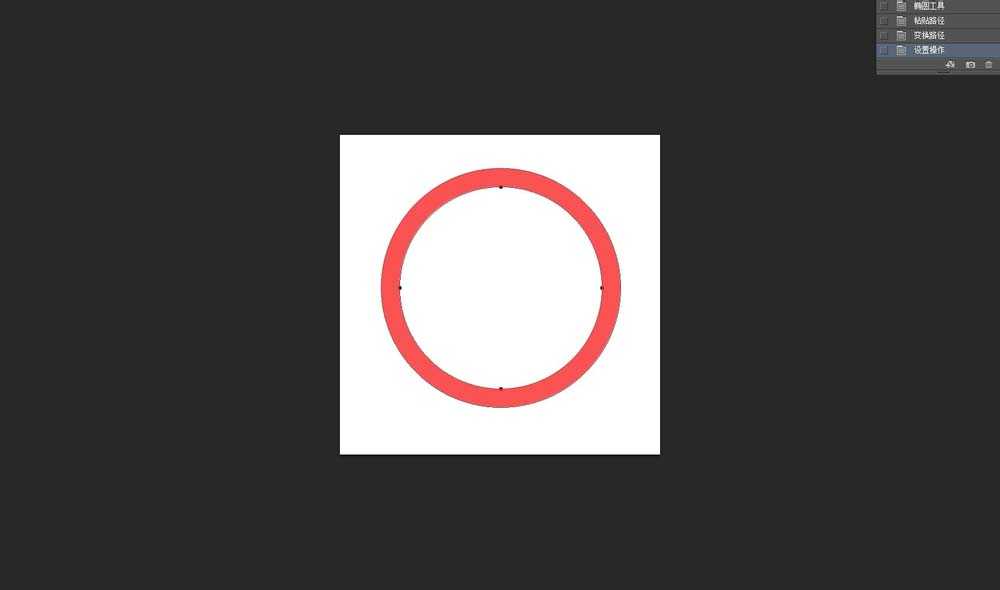
7、效果如图

PS如何画出标准圆环?photoshop画圆环方法

以上就是photoshop画圆环方法介绍,大家学会了吗?不会的朋友可以按照上面步骤进行操作哦!
上一篇:ps如何制作自定义图案?
下一篇:Photoshop制作像素画入门实例详解
一句话新闻
一文看懂荣耀MagicBook Pro 16
荣耀猎人回归!七大亮点看懂不只是轻薄本,更是游戏本的MagicBook Pro 16.
人们对于笔记本电脑有一个固有印象:要么轻薄但性能一般,要么性能强劲但笨重臃肿。然而,今年荣耀新推出的MagicBook Pro 16刷新了人们的认知——发布会上,荣耀宣布猎人游戏本正式回归,称其继承了荣耀 HUNTER 基因,并自信地为其打出“轻薄本,更是游戏本”的口号。
众所周知,寻求轻薄本的用户普遍更看重便携性、外观造型、静谧性和打字办公等用机体验,而寻求游戏本的用户则普遍更看重硬件配置、性能释放等硬核指标。把两个看似难以相干的产品融合到一起,我们不禁对它产生了强烈的好奇:作为代表荣耀猎人游戏本的跨界新物种,它究竟做了哪些平衡以兼顾不同人群的各类需求呢?