PS填充功能计算图形面积方法图解
(编辑:jimmy 日期: 2026/11/7 浏览:3 次 )
想知道国家地图中某个区域的面积,但官方又没有具体的数据时,这时候可以采用photoshop的填充功能来将该区域进行网格划分,计算该区域中网格的数量,然后乘以每个单个网格的面积即可得到区域面积,好了,下面我们一起来看看吧!
步骤
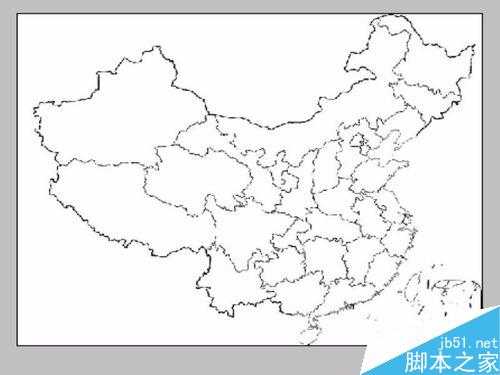
按住CTRL+O键弹出对话框,选择并打开地图文件,将图形中多余的部位擦除掉。
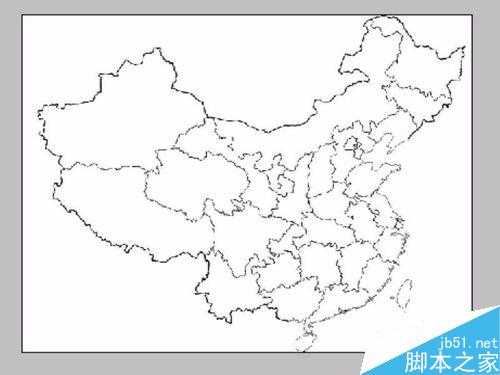
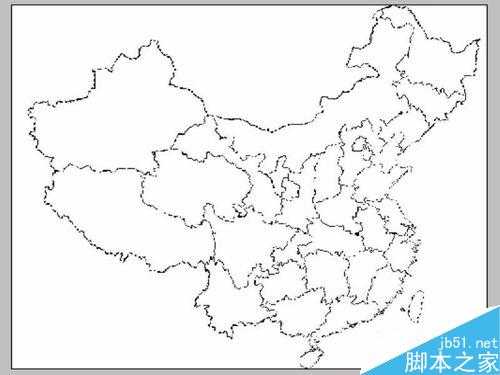
采用快速选择工具来选择需要地图外围部分,然后通过菜单栏中选择——反向菜单来获取需要绘制网格的选区。
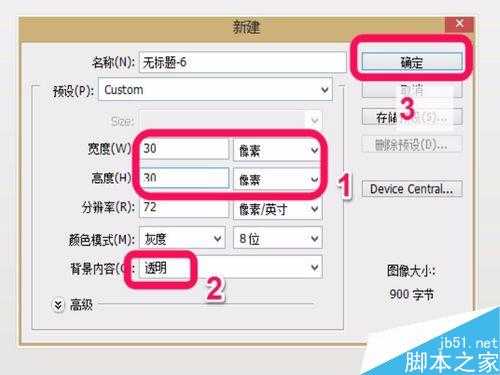
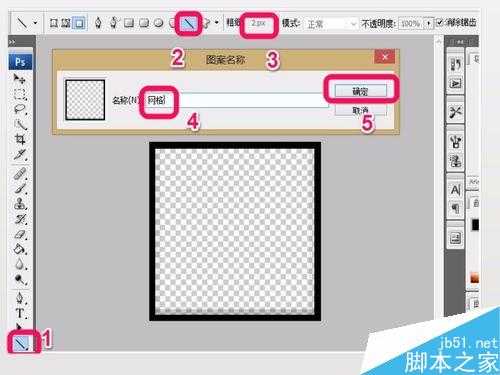
绘制单个网格图像,这里画布大小设为30*30,背景切记要设置为透明色,直线像素为2,并通过菜单“编辑——定义图案”来将其保存为网格图案。
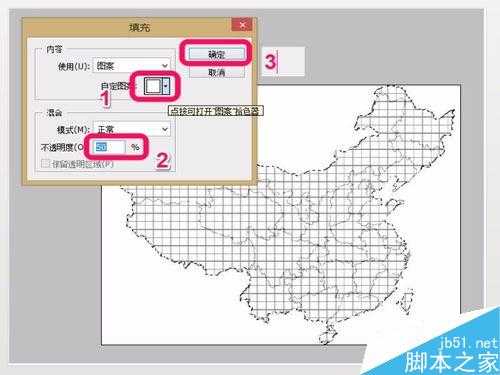
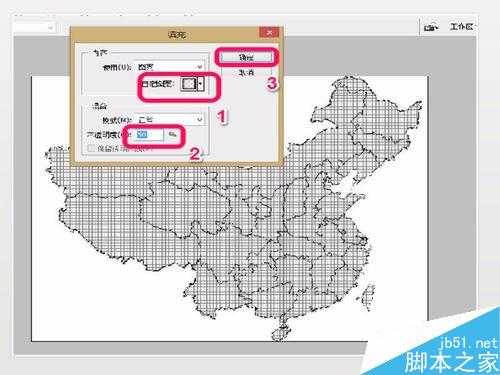
通过“编辑——填充”菜单打开填充对话框,在图像中选择网格图案,并修改透明度为50%,效果图如下。
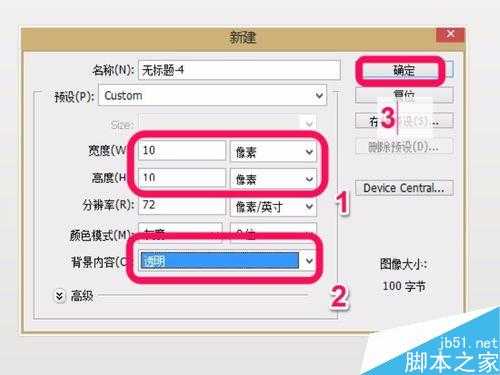
如果觉得觉得网格太大,容易造成数据收集偏差较大,则可重新回到第三步,调整单个网格的图像大小。
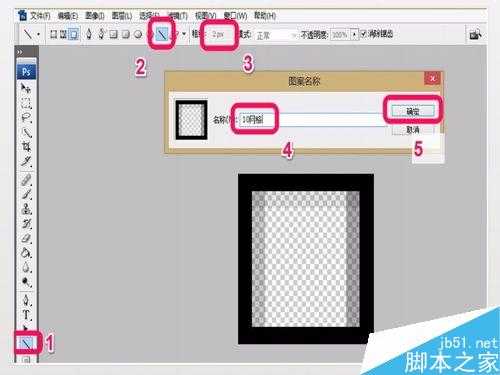
按照第四步重新对需要填充的选区进行图案填充,直到自己满意为止。通过计算网格的数量来计算区域的面积。
注意事项
切记要修改填充图案的透明度,否则无法看到区域之间的边界。
以上就是PS填充功能计算图形面积方法图解,操作很简单的,大家学会了吗?希望能对大家有所帮助~
下一篇:用Photoshop画箭头的两种方法图解