平面设计 
首页 > 平面设计 > 浏览文章

用PS绘制一个立体球体

(编辑:jimmy 日期: 2026/9/13 浏览:3 次 )

今日来分享的是如何利用PS绘制球体,请看效果图啦~
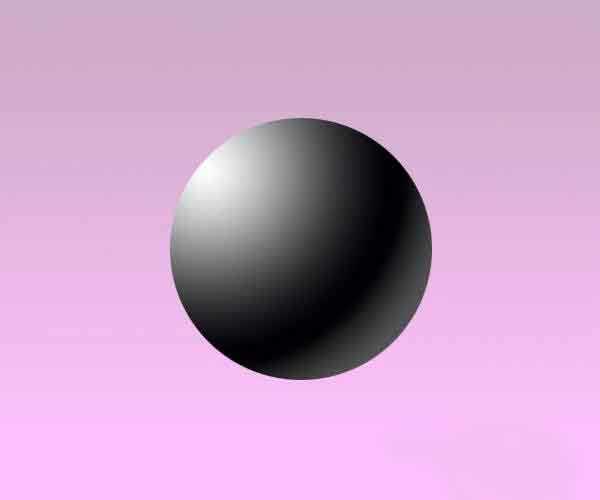
用PS绘制一个立体球体

1. 启动PS, 新建一张600*500的画布,使用填充工具填充如下图的效果;
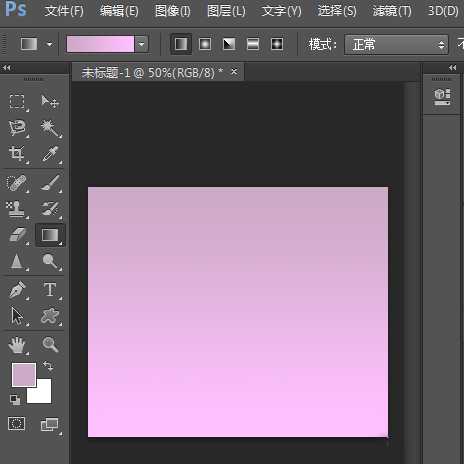
用PS绘制一个立体球体

2. 新建一个图层,使用椭圆选框工具绘制一个标准圆,注意要按住Shift键来绘制;
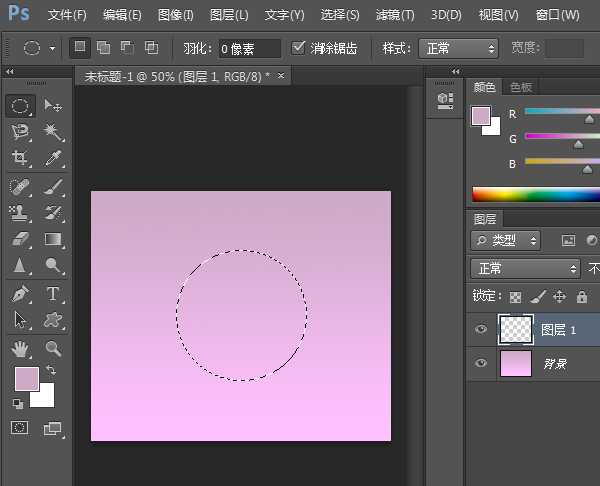
用PS绘制一个立体球体

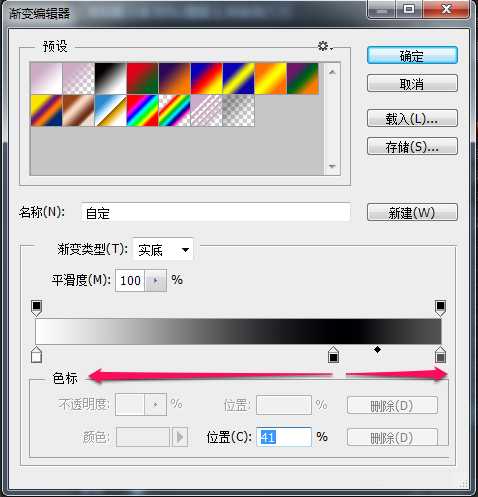
3. 按照立体的阴影规则,设置渐变编辑器,如下图所示;

用PS绘制一个立体球体

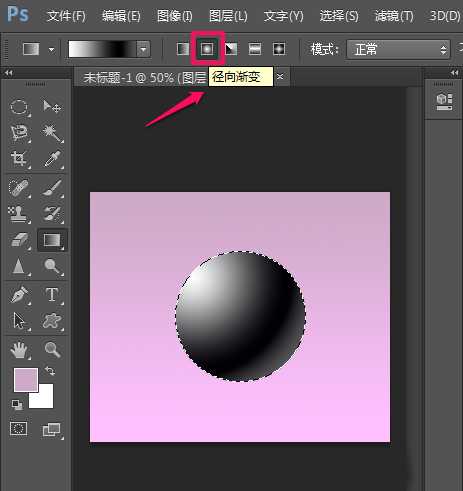
4. 选择径向渐变工具,将圆形填充出如图;

用PS绘制一个立体球体

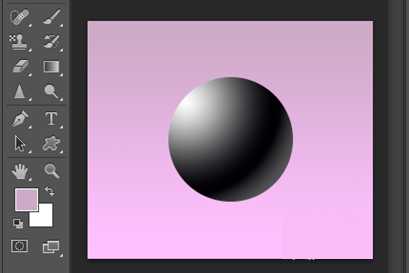
5. 取消选区,完成啦!

用PS绘制一个立体球体 

以上就是用PS绘制一个立体球体方法介绍,操作很简单的,大家学会了吗?希望能对大家有所帮助!
上一篇:PS利用钢笔工具制作立方体
下一篇:ps怎么制作立体色块视觉效果?
一句话新闻
Windows上运行安卓你用过了吗
在去年的5月23日,借助Intel Bridge Technology以及Intel Celadon两项技术的驱动,Intel为PC用户带来了Android On Windows(AOW)平台,并携手国内软件公司腾讯共同推出了腾讯应用宝电脑版,将Windows与安卓两大生态进行了融合,PC的使用体验随即被带入到了一个全新的阶段。