cdr怎么制作蒙版文字? cdr字中画效果的制作方法
(编辑:jimmy 日期: 2026/11/12 浏览:3 次 )
漂亮的文中画,想不想自己制作一个呀?下面分享一下怎么制作文中字。以下图为例讲解一下。
- 软件名称:
- CorelDRAW X8 64位 简体中文安装免费版(附序列号)
- 软件大小:
- 547.9MB
- 更新时间:
- 2016-11-23立即下载

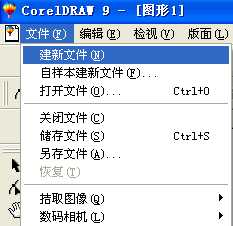
1、启动coreldRAW 9,新建一个文档(文件----新建文件或者新建文件按钮)
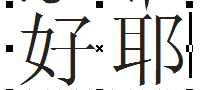
2、文字工具,输入文字比如“好耶”分开键入
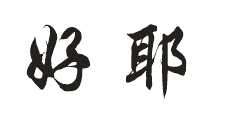
3、根据自己的需要调整一下字体,这里选择”文鼎CS行楷“,调整一下大小,(这里选择粗一点的字体好看效果)
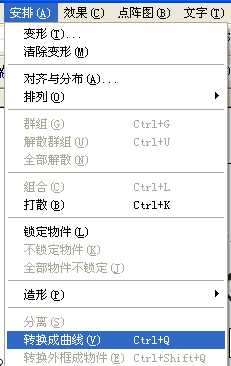
4、选择文字,执行“安排----转成曲线“命令将其转曲
5、将两个文字调整到一个切合点,如下图所示
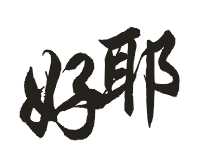
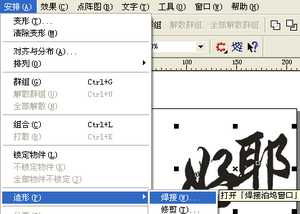
6、选择文字,执行“安排--造形--焊接”命令,将文字焊接为一个图形
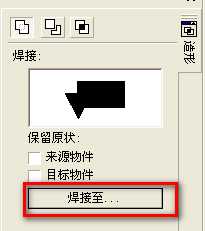
7、在调出的属性框中点击“焊接至……”按钮,鼠标变成如下图所示的形状,然后在文字要焊接的位置点击一下鼠标左键,即可焊接为一个整体

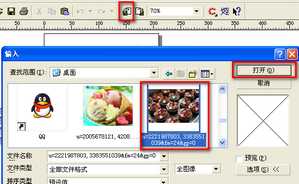
8、点击属性栏的“输入”按钮,在打开的对话框中选择一个图片,点击打开命令,导入图片
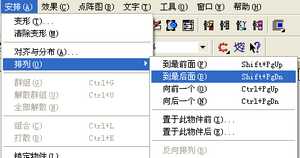
9、将图片拖到文字上面去,执行“安排--排列----到最后面”
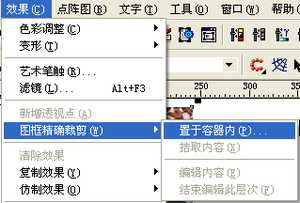
10、执行“效果--精确裁剪--置于容器内”命令,图片就嵌到文字中了
11、最终效果如下图

相关推荐:
cdr怎么输入带有上角标和下角标的文字?
CDR中立体化工具怎么绘制立体图形或文字?
coreldraw怎么居中? cdr让文字居中的详细教程
下一篇:CDR怎么制作磨砂质感文字效果?