CorelDRAW设置轮廓线样式方法介绍
(编辑:jimmy 日期: 2026/8/6 浏览:3 次 )
轮廓线不仅可以使用默认的直线,还可以设置成不同样式的虚线,并且还能自行编辑线条样式。通过修改轮廓线样式可达到美化修饰对象的作用,本教程将详解CorelDRAW中如何设置轮廓线样式,一起来学习吧。
选中对象后,按下F12键,打开“轮廓笔”对话框,可以重新设置新的轮廓线样式和边角形状。
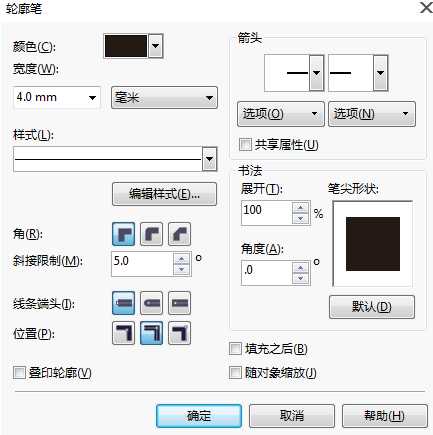
样式:在“样式”下拉菜单中可以为轮廓线选择一种线条样式,单击“确定”即可应用到选择的对象。
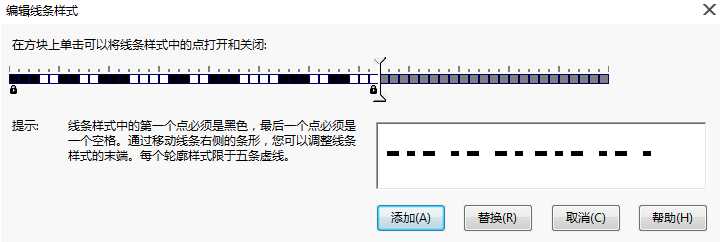
编辑样式:单击“编辑样式”,在打开的“编辑线条样式”对话框中可以自定义线条样式。
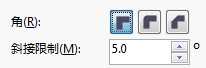
角:可以将线条的拐角设置成尖角、圆角、斜角的样式。
书法:可以为轮廓线条设置书法轮廓样式。“展开”用来设置笔尖的宽度,“角度”用来更改画笔的方向,用户也可以在“笔尖形状”预览框中单击或拖动,手动调整书法轮廓样式。
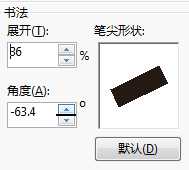
“展开”选项的取值范围为1—100,100为默认值。减少该选项值,可以使方形笔尖变成矩形,圆形笔尖变成椭圆形,这样书法效果更加突出。
以上就是CorelDRAW设置轮廓线样式方法介绍,操作很简单的,大家学会了吗?希望这篇文章能对大家有所帮助!
下一篇:在CorelDRAW软件中怎么制作倾斜图形?