CorelDRAW转换轮廓线和去除轮廓线方法介绍
(编辑:jimmy 日期: 2026/11/6 浏览:3 次 )
在CorelDRAW中,只能对轮廓线进行宽度、颜色和样式的调整,如果需要为轮廓线填充渐变、图样或底纹效果,需要将轮廓线转换为对象,本教程将详解CorelDRAW中如何转换轮廓线和去除轮廓线,来看看吧。
转换轮廓线
步骤一 点击“选择工具”,选中需要转换轮廓线的对象。
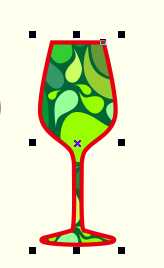
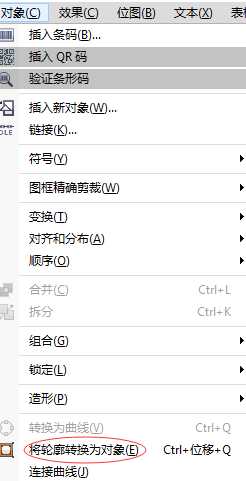
步骤二 点击对象→将轮廓转换为对象,即可将该对象的轮廓转换为对象。
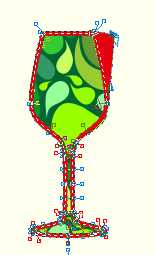
步骤三 此时轮廓线成为一个独立于原始对象的闭合对象,并且可以移动或编辑闭合对象的节点来改变轮廓图形。
去除轮廓线
如果需要清除对象中的轮廓线,只需选择对象,使用鼠标右键单击调色板最上面的“关闭”按钮,或者点击轮廓线工具中的“无轮廓”选项。

通过以上操作即可完成转换轮廓线和去除轮廓线的操作。
下一篇:CorelDRAW X7中轮廓图滤镜组各滤镜的使用效果